第1回つないで動かす・保存して使う
第1回 · 1 / 3
接続
自分の列車につなぎ、命令を試し、保存した作品から同じ動きを再現できるようになろう。
1 自分の列車につなぐ
列車を線路に置き、透明ボタンを2秒長押しして電源を入れます。端末のBluetoothもオンにします。説明を見ながら、自分でつなぐ操作を試します。
- 拡張機能を追加Scratch画面の左下のボタンを押します。
- スマートトレイン 1台目列車のカードを選びます。
- ペア設定/接続する自分の列車を選んで接続します。
- エディターへ行く「接続されました」と出たら押します。
「接続されました」と表示され、列車用のブロックが左側に出たことを確かめます。複数の列車があるときは、先生・準備した人と自分の列車を確認してください。
接続画面の見本を見る
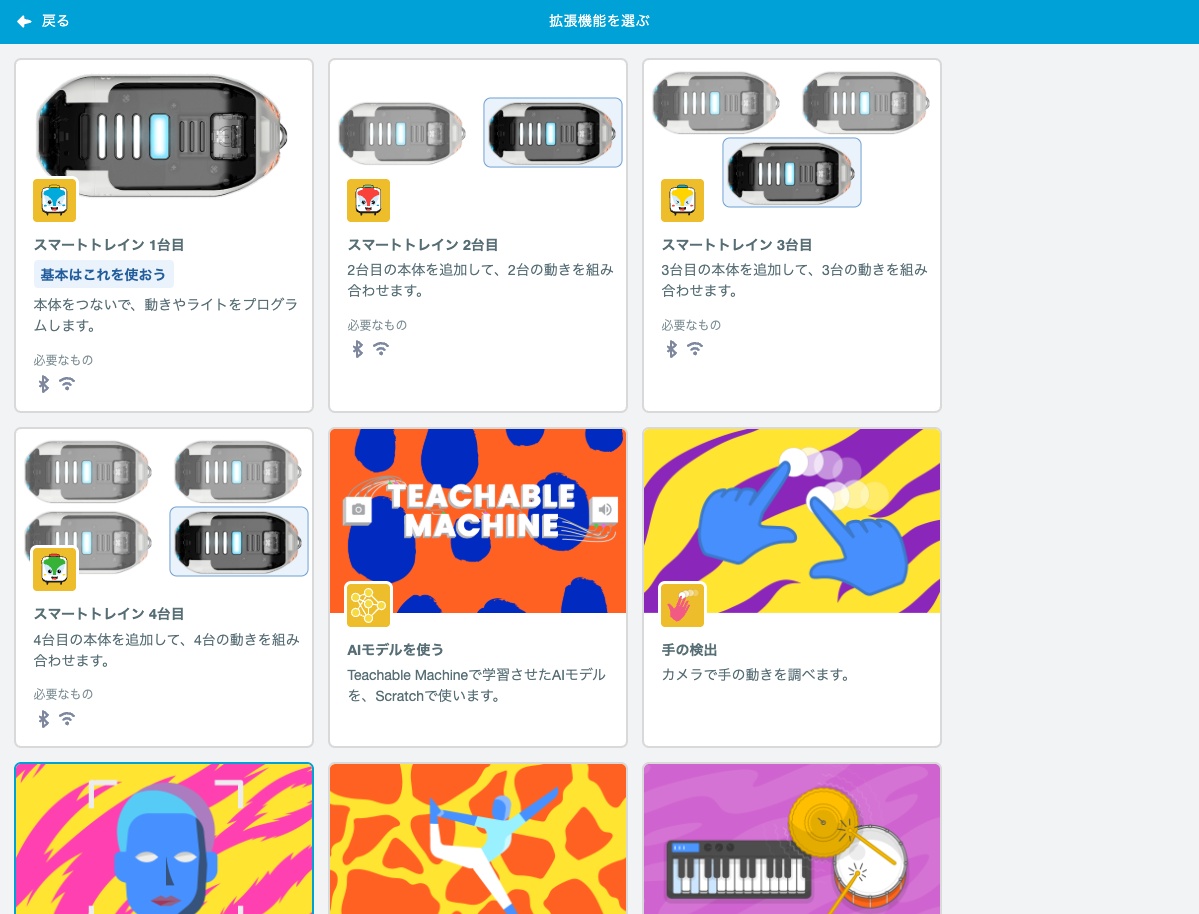
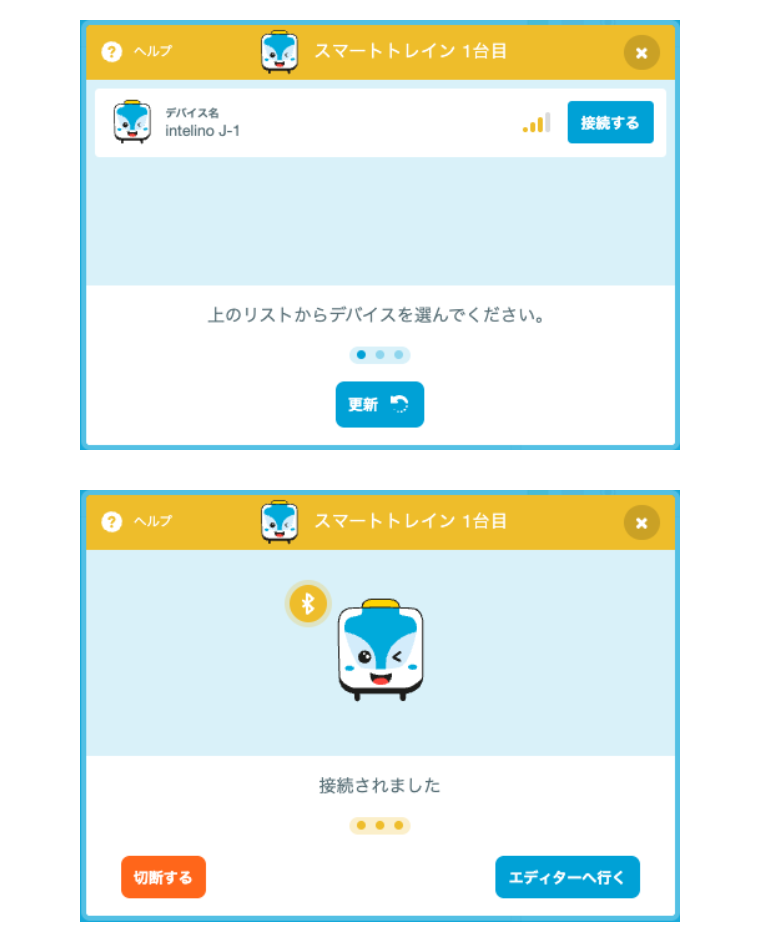
端末と画面の使い方
PC・AndroidではGoogle Chromeを使います。iPadでは専用Scratchアプリと、この説明を切り替えます。アプリでは列車のカードに別の名前が表示される場合があります。
広い画面では説明の横にScratchが開きます。上の「表示」で説明だけ・Scratchだけに切り替えられます。狭い画面では「説明」「Scratch」から選びます。切り替えても作品は残ります。
表示が英語のときは、左上の地球マークから「日本語」を選びます。「にほんご」は、ひらがなの表示です。
2 最初の動きを読み取る
次の段階で、この3つのブロックを組みます。上から順に読み、いつ動き始めて、どう止まるかを考えよう。
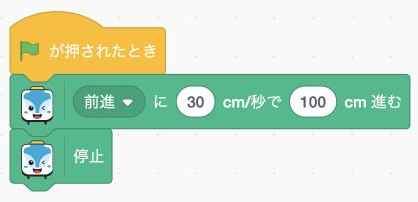
走行中に止める方法も確認します。列車用の「停止」ブロックを押すか、本体の透明ボタンを短く押します。
動かす前に、予想を残す
短い言葉や図、口頭・紙でも確かめられます。この欄に書いたメモは、同じ端末・ブラウザーに残ります。
保存したメモを確認しています…
つながらない・動かないとき
- 電源:本体のライトと、端末のBluetoothを確認します。
- 接続:ほかのアプリとの接続を切り、自分の列車につなぎ直します。
- 実行:ブロックがつながっているか、数字が半角か、緑の旗を押したかを確認します。
接続先が分からないときは、使う本体だけ電源を入れて確かめます。
Scratchの画面が使いづらいとき
「表示」で「Scratchだけ」を選ぶと、Scratchを広く使えます。狭い画面では「Scratch」を選びます。狭い画面では、編集画面の中を横に動かせます。
同じ作品を別タブでも開くと、後から開いた画面に案内が出ます。先の画面を閉じてから開いてください。