第12回攻略されるミッションを作る

探究 · 緑の旗が押されたとき・メッセージを受け取ったとき・もし〜なら・変数を〜にする・〜秒待つ・距離を指定して走る・列車を止める

第12回の目次

第12回 · 1 / 8

動かなくても成功?

今日だけは、出題者を困らせる名人になろう。最初のお題は「終着駅から始めて、終着駅で終われば成功」。

用意された部分と、自分で作る部分

教材が用意した部分

模型の判定器、目印の入力、距離/目印の参照例、命令履歴。

自分で作る中心

本人のお題・開始条件・運行・証拠の選択と、成立/未達を見分ける条件。

素材から進む順

比較例を調べたら本人版を手動で戻す。本人のミッション便へ必要な運行を組み、目印方式なら支給呼出しを使う。判定器は一から作らない。

予想して、比べて、使い直す

動かない案も初期の言葉なら成立と認め、目的に必要な条件を加える。成立例/抜け道と制約を外す試験から根拠を選ぶ。

今回の線路と目印
準備と目的を確かめる線路図直線4本と曲線8本をつないだ輪の線路。列車の現在位置を表示する図ではありません。駅 A駅 B終点抜け道を試す位置
図は、準備する位置と目標の確認用です。走行中の列車の位置ではありません。
線路図
準備と目的を確かめる線路図直線4本と曲線8本をつないだ輪の線路。列車の現在位置を表示する図ではありません。駅 A駅 B終点抜け道を試す位置
  1. 冒頭だけ、列車の先頭を左下のカーブにある終着駅へ置く。列車を走らせず、そのまま止めておく。
  2. 「最初も最後も終着駅」は満たしたか、お題の言葉だけで確かめる。画面のミッション模型でも同じ案を試せる。
  3. 本当は何をしてほしかったのか決める。「動かないのはずるい」で終えず、必要な条件を一つ足してみよう。

条件をつくる実験室

ここは参考ミッションの条件を試す画面の模型です。下の記録は説明用の例です。自分のお題の達成は、右のScratchと実物の記録で確かめます。

終点から始めたら?

最初の条件は「終点から始め、最後に終点にいれば成功」。列車は、もう終点にいます。

開始:終点 → 動かない → 終了:終点

今回の記録

この回の記録を開いています…

ヒントを見る

「お客さんを途中の駅で待たせたい」のなら、終点のほかにどこの、どんな記録が必要だろう。

考え方の例を見る

「下の駅で2秒以上止まってから終着駅へ戻る」なら、最初と最後が同じでも、動かない案では達成できません。

同じ答えにそろえる必要はありません。自分の条件で確かめよう。

素材・途中の見本・完成例

困ったら、途中や完成の見本をすぐに見られます。見本を見た後は、条件を変えて自分で確かめよう。

開く前に、今の自分の作品をファイルに保存しよう。下のファイルをダウンロードし、Scratchの「ファイル」→「コンピューターから読み込む」で選びます。読むと今の編集画面の作品が入れ替わります。説明のページを変えるだけでは入れ替わりません。

比較が終わったら列車を止め、同じ「ファイル」→「コンピューターから読み込む」で、比較前に保存した本人版を開き直します。必要な変更を本人版へ組み、本人の条件で確かめて保存しよう。完成例の変数を戻すだけでは本人版へ戻りません。

初回の素材・途中見本・完成例と、ブラウザーに保存された本人版は別です。保存版が開いている時は、今ある処理を確認して続きから進めます。初期素材へ戻すために作品をリセットする必要はありません。

この回で使うブロック
  • 緑の旗が押されたとき
  • メッセージを受け取ったとき
  • もし〜なら
  • 変数を〜にする
  • 〜秒待つ
  • 距離を指定して走る
  • 列車を止める
列車につなぐ・動かないとき
  1. 列車の透明ボタンを2秒長押しし、電源を入れる。端末のBluetoothもオンにする。
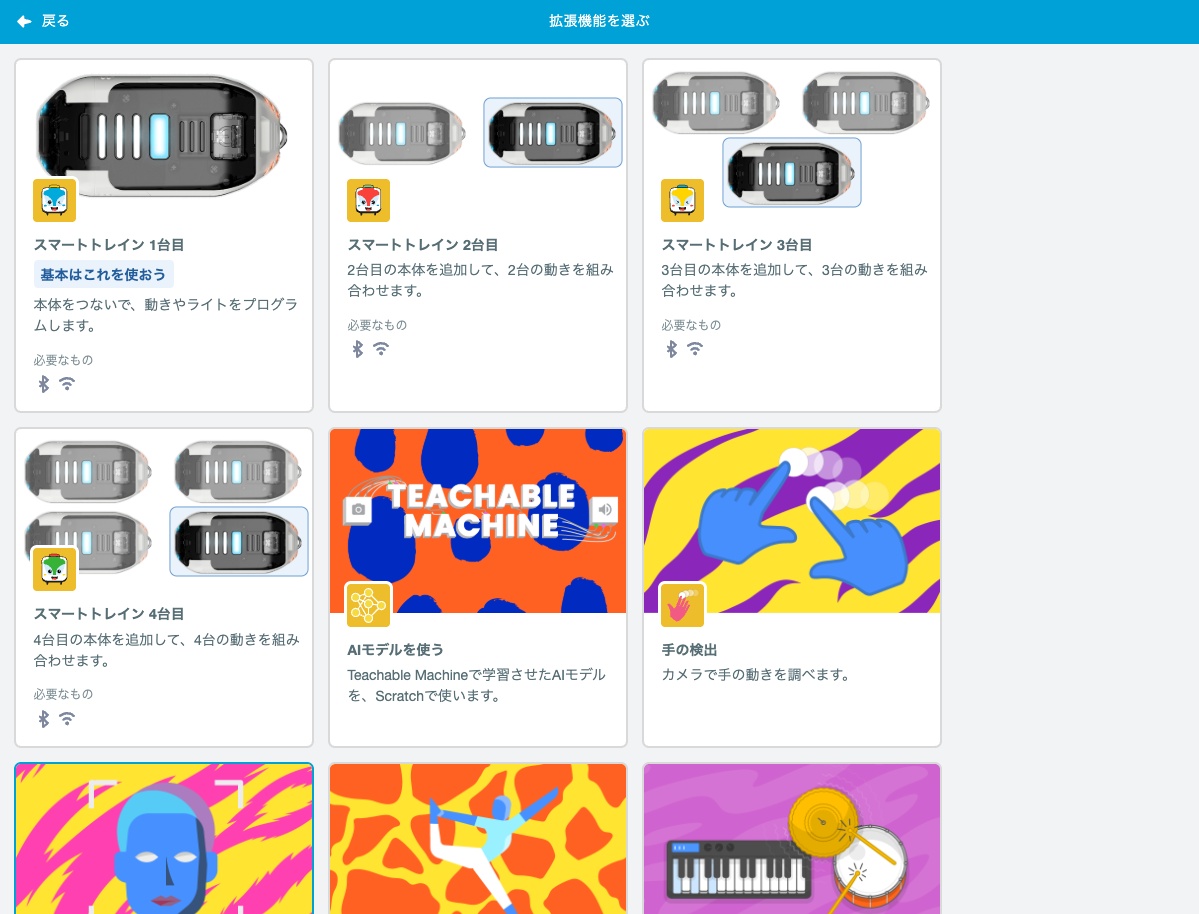
  2. Scratchの左下「拡張機能を追加」から「スマートトレイン 1台目」を選ぶ。
  3. 自分の列車名を選び、「ペア設定」または「接続する」を押す。
  4. 「接続されました」を確認し、「エディターへ行く」を押す。
拡張機能の一覧。左上にスマートトレイン 1台目がある。押すと画像を拡大
最初の1台は左上のカード。画像を押すと拡大できます。

見つからないときは、充電と電源、ほかのアプリにつながっていないかを確認しよう。複数の列車があるときは、先生と自分の列車を確かめよう。

つながっているのに動かないときは、旗のブロックと列車の命令がつながっているか、列車用のカテゴリーを選んだかを確認しよう。

Scratchの画面が使いづらいとき

「表示」で「Scratchだけ」を選ぶと、Scratchを広く使えます。狭い画面では「Scratch」を選びます。狭い画面では、編集画面の中を横に動かせます。

Scratchを別タブで開く

同じ作品を別タブでも開くと、後から開いた画面に案内が出ます。先の画面を閉じてから開いてください。

Scratchを準備しています…

学習画面のヘルプ

説明を見ながら、つくって試す

「準備」「つくる・試す」「振り返り」の順に進めます。

説明とScratchを切り替える

上の「表示」から、説明とScratchを並べる・説明だけ・Scratchだけを選べます。狭い画面では説明とScratchを切り替えます。作った内容は残ります。

続きから学ぶ

作品は、この回ごとに自動保存されます。同じ端末・同じブラウザーでこの回を開いてください。

「ファイル」は画面の左上

Scratch左上のファイルメニュー。①はコンピューターに保存する、②はコンピューターから読み込む、③は新規。
実際のScratchの画面
  • 1:保存する「コンピューターに保存する」

    作品(.sb3)をダウンロードします。保存先はブラウザーのダウンロード一覧で確認できます。

  • 2:開く「コンピューターから読み込む」

    保存した作品(.sb3)を開きます。今の作品を残す場合は、先に①で保存してください。

  • 3:新しく作る「新規」

    新しい作品を始めます。今の自動保存も置き換わるので、残す場合は先に①で保存してください。

ファイルのダウンロード

ダウンロードの確認

ファイル名:

この端末に保存します。閲覧中のページはそのまま残ります。