第14回作品の弱点を見つけて育てる

制作 · もし〜なら・もし〜なら、でなければ・変数を〜にする・メッセージを受け取ったとき・本人作品で使っている既習ブロック

第14回の目次

第14回 · 1 / 8

同じ保存版を通してみる

今日は別の課題作品へ乗り換えません。前回のあなたの試作を、繰り返し使える作品へ育てます。

用意された部分と、自分で作る部分

教材が用意した部分

前回の本人保存版、手動で見る受付・保留・取消の参考作品。

自分で作る中心

約束した未確認条件の検査と、必要な差分だけの実装。根拠付き無改修採用も可。

素材から進む順

本人保存版を手動で開き、開始→操作→運行→終了を通す。変更が必要な時だけ元版を残し、状態・規則・案内をそろえる。参考作品を自動で重ねない。

予想して、比べて、使い直す

同じ入力順で前後を比較。無改修なら約束した条件の証拠を使う。正常な別入力/保留引継ぎ/取消後clearと新しい受付も目的に応じて確かめる。

  1. 第13回の保存版を開き、前回の線路・位置・向き・目印・本体設定をそろえる。
  2. 企画カードに書いた開始→操作→運転→終了を一度通す。中心が未完成なら、最初にそこを仕上げる。
  3. 目的と違った所があるか見る。単独のブロックが動いたかだけでなく、一連の体験として確かめる。

この回の記録を開いています…

ヒントを見る

前回は通ったのに今は合わないなら、まず開始位置・目印・本体設定・初期値を比べよう。すぐ全部のブロックを書き直す必要はありません。

考え方の例を見る

駅例なら注文→目的外の駅を通過→目的駅で停止→到着表示→次の使用の待機まで。ゲームや劇場は、自分が約束した一連の体験を通します。

同じ答えにそろえる必要はありません。自分の条件で確かめよう。

参考作品・自分の作品の開き方

自分の企画を始められます。見本と同じ作品にする必要はありません。

開く前に、今の自分の作品をファイルに保存しよう。下のファイルをダウンロードし、Scratchの「ファイル」→「コンピューターから読み込む」で選びます。読むと今の編集画面の作品が入れ替わります。説明のページを変えるだけでは入れ替わりません。

比較が終わったら列車を止め、同じ「ファイル」→「コンピューターから読み込む」で、比較前に保存した本人版を開き直します。必要な変更を本人版へ組み、本人の条件で確かめて保存しよう。完成例の変数を戻すだけでは本人版へ戻りません。

初回の素材・途中見本・完成例と、ブラウザーに保存された本人版は別です。保存版が開いている時は、今ある処理を確認して続きから進めます。初期素材へ戻すために作品をリセットする必要はありません。

この回で使うブロック
  • もし〜なら
  • もし〜なら、でなければ
  • 変数を〜にする
  • メッセージを受け取ったとき
  • 本人作品で使っている既習ブロック
列車につなぐ・動かないとき
  1. 列車の透明ボタンを2秒長押しし、電源を入れる。端末のBluetoothもオンにする。
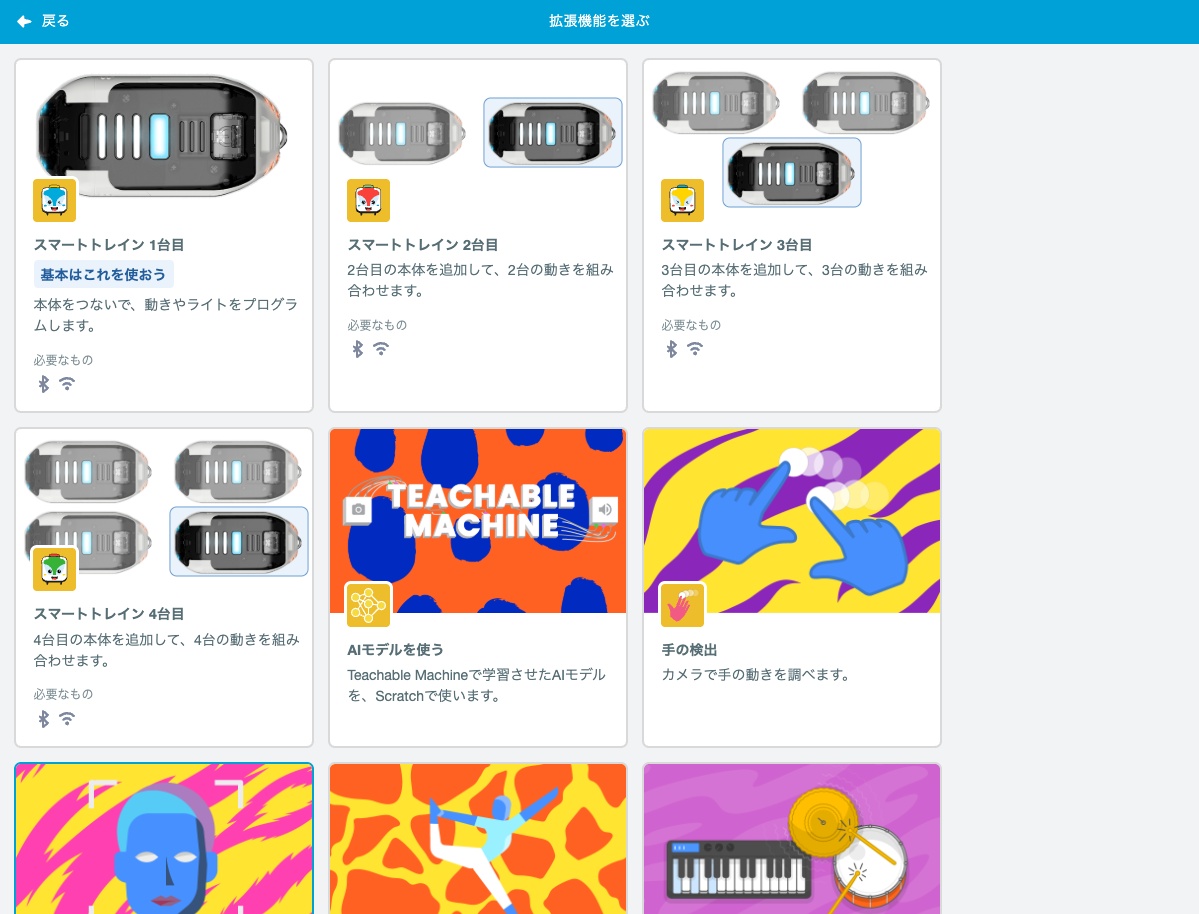
  2. Scratchの左下「拡張機能を追加」から「スマートトレイン 1台目」を選ぶ。
  3. 自分の列車名を選び、「ペア設定」または「接続する」を押す。
  4. 「接続されました」を確認し、「エディターへ行く」を押す。
拡張機能の一覧。左上にスマートトレイン 1台目がある。押すと画像を拡大
最初の1台は左上のカード。画像を押すと拡大できます。

見つからないときは、充電と電源、ほかのアプリにつながっていないかを確認しよう。複数の列車があるときは、先生と自分の列車を確かめよう。

つながっているのに動かないときは、旗のブロックと列車の命令がつながっているか、列車用のカテゴリーを選んだかを確認しよう。

Scratchの画面が使いづらいとき

「表示」で「Scratchだけ」を選ぶと、Scratchを広く使えます。狭い画面では「Scratch」を選びます。狭い画面では、編集画面の中を横に動かせます。

Scratchを別タブで開く

同じ作品を別タブでも開くと、後から開いた画面に案内が出ます。先の画面を閉じてから開いてください。

Scratchを準備しています…

学習画面のヘルプ

説明を見ながら、つくって試す

「準備」「つくる・試す」「振り返り」の順に進めます。

説明とScratchを切り替える

上の「表示」から、説明とScratchを並べる・説明だけ・Scratchだけを選べます。狭い画面では説明とScratchを切り替えます。作った内容は残ります。

続きから学ぶ

作品は、この回ごとに自動保存されます。同じ端末・同じブラウザーでこの回を開いてください。

「ファイル」は画面の左上

Scratch左上のファイルメニュー。①はコンピューターに保存する、②はコンピューターから読み込む、③は新規。
実際のScratchの画面
  • 1:保存する「コンピューターに保存する」

    作品(.sb3)をダウンロードします。保存先はブラウザーのダウンロード一覧で確認できます。

  • 2:開く「コンピューターから読み込む」

    保存した作品(.sb3)を開きます。今の作品を残す場合は、先に①で保存してください。

  • 3:新しく作る「新規」

    新しい作品を始めます。今の自動保存も置き換わるので、残す場合は先に①で保存してください。

ファイルのダウンロード

ダウンロードの確認

ファイル名:

この端末に保存します。閲覧中のページはそのまま残ります。