
1
使う端末を決める
パソコンではGoogle ChromeでWeb版を開き、iPadではアプリ版を選びます。どちらでも、スマートトレイン本体とのBluetooth接続が必要です。
Chrome以外では不具合が起きる場合があるため、パソコン版はGoogle Chromeを推奨します。
スクラッチ学習で使う
スマートトレインをスクラッチのブロックで動かす実行画面です。日本語の学び方はこの学習サイトで確認し、実行するときに開きます。
画面で見る
パソコンではGoogle ChromeでWeb版を開き、iPadではアプリ版を選びます。どちらでも、スマートトレイン本体とのBluetooth接続が必要です。
Chrome以外では不具合が起きる場合があるため、パソコン版はGoogle Chromeを推奨します。
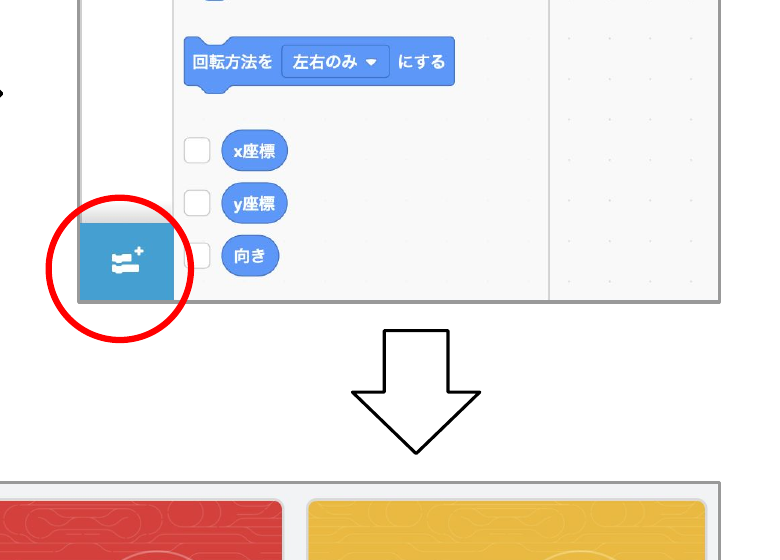
スクラッチを開いたら、画面左下の青い拡張機能ボタンを押します。
接続後の課題を始める前に、まずこの操作が必要です。
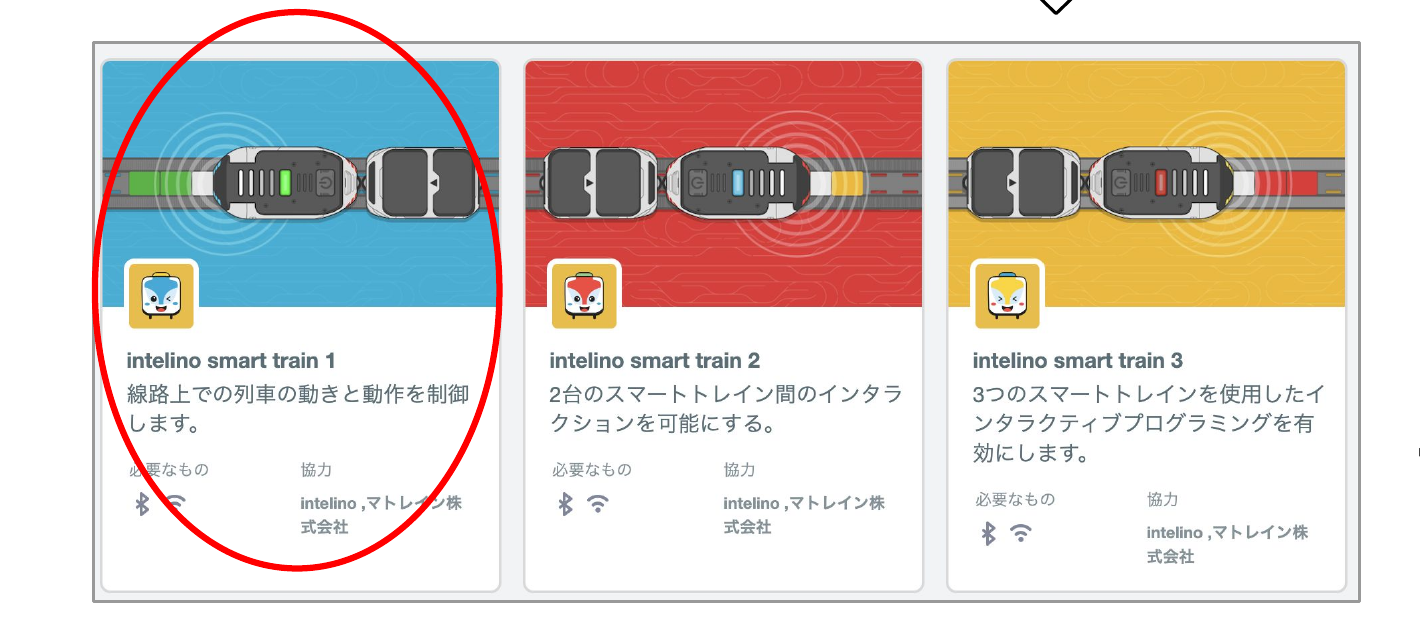
拡張機能の一覧から、列車の画像が付いたスマートトレイン用の拡張機能を選びます。
複数の列車を使う場合は、使う車両に合う番号を選びます。
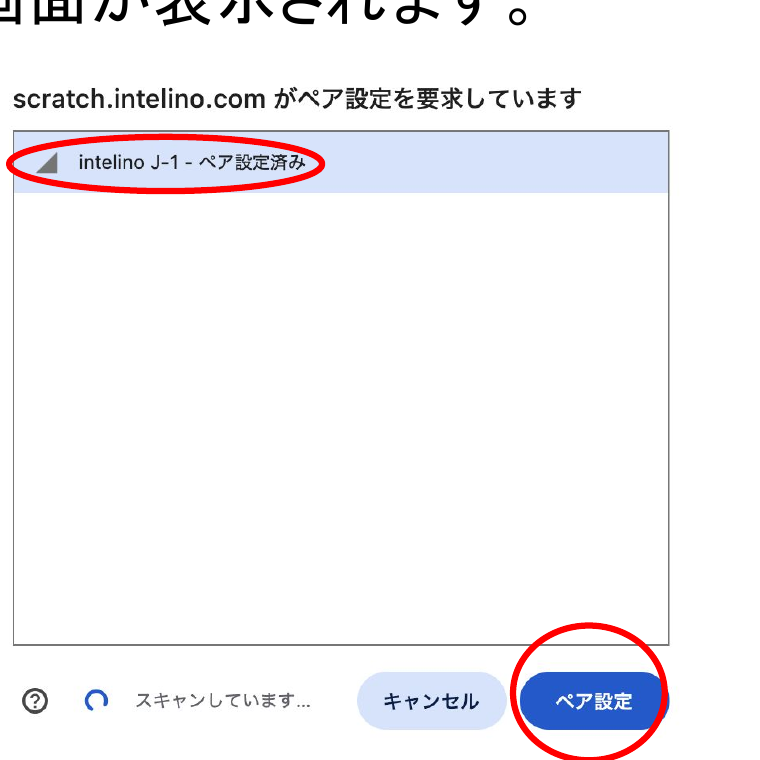
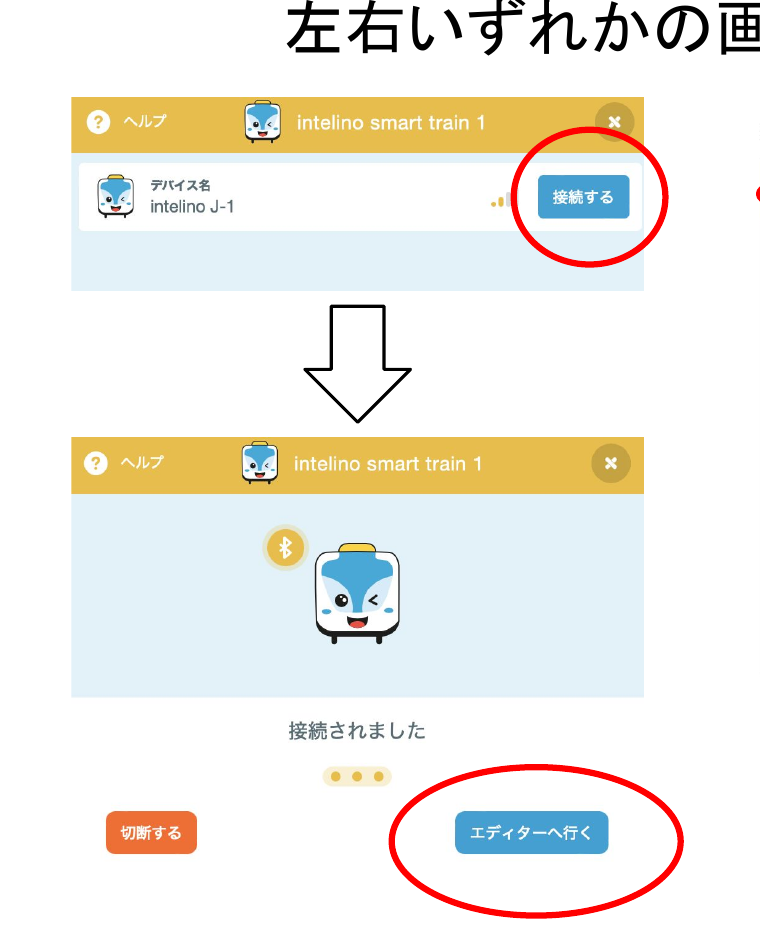
列車の電源を入れ、表示された接続画面で自分の列車を選んで「ペア設定」を押します。
列車が見つからないときは、電源と端末のBluetoothを確認します。
画面に「接続されました」と表示されたら接続完了です。
「エディターへ行く」を押してから、最初の走行を試します。
印刷・実行