
1
Google Chromeでスクラッチを開く
弊社が取り扱うスマートトレインをパソコンやAndroid端末から接続するときは、スクラッチのWeb版をGoogle Chromeで開いてください。ほかのブラウザーでは接続や動作の不具合が起きる場合があるため、この学習サイトではGoogle Chromeを推奨します。iPadではスクラッチのiPadアプリを使います。
2
スクラッチを開く
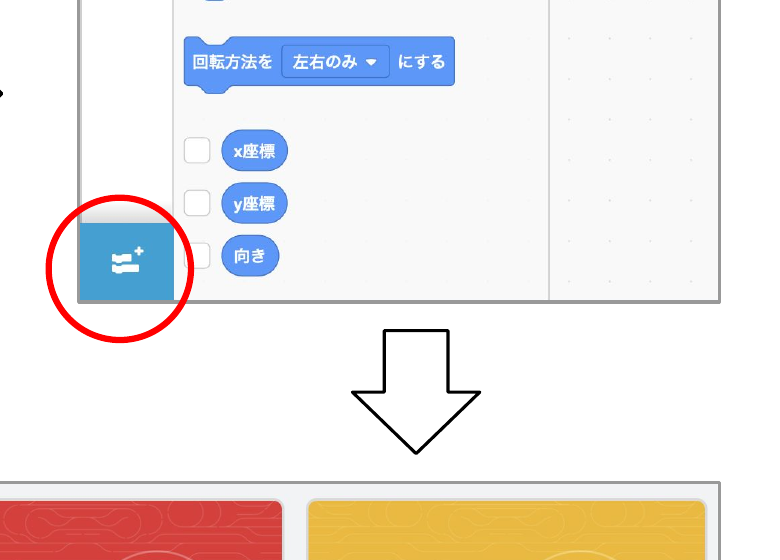
このページ右側の「Chromeでスクラッチを開こう」から実行画面を開きます。スマートトレインの電源を入れてから、画面左下の青い拡張機能ボタンを押します。
- 端末のBluetoothを有効にする
- 列車を端末の近くに置く
- ブラウザーからBluetooth利用の確認が出たら許可する
3
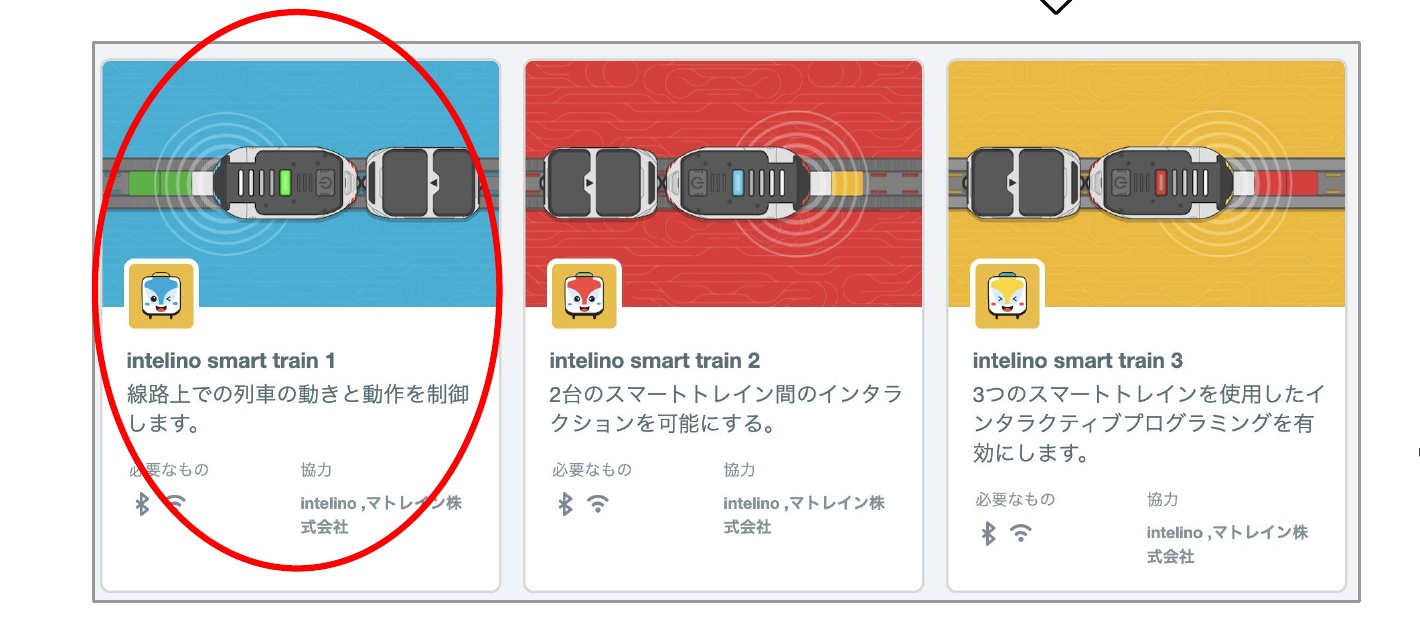
拡張機能を選んで接続する
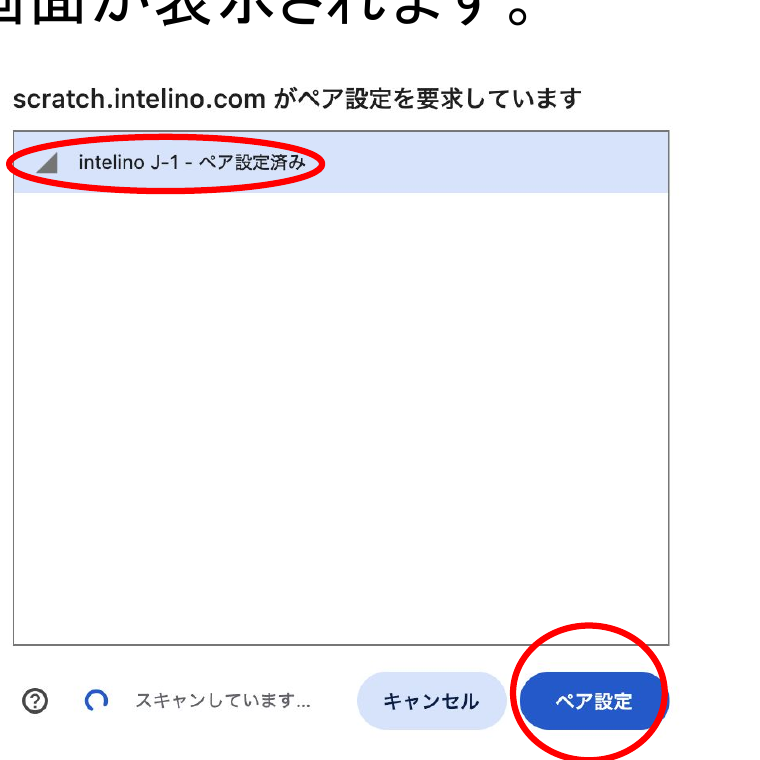
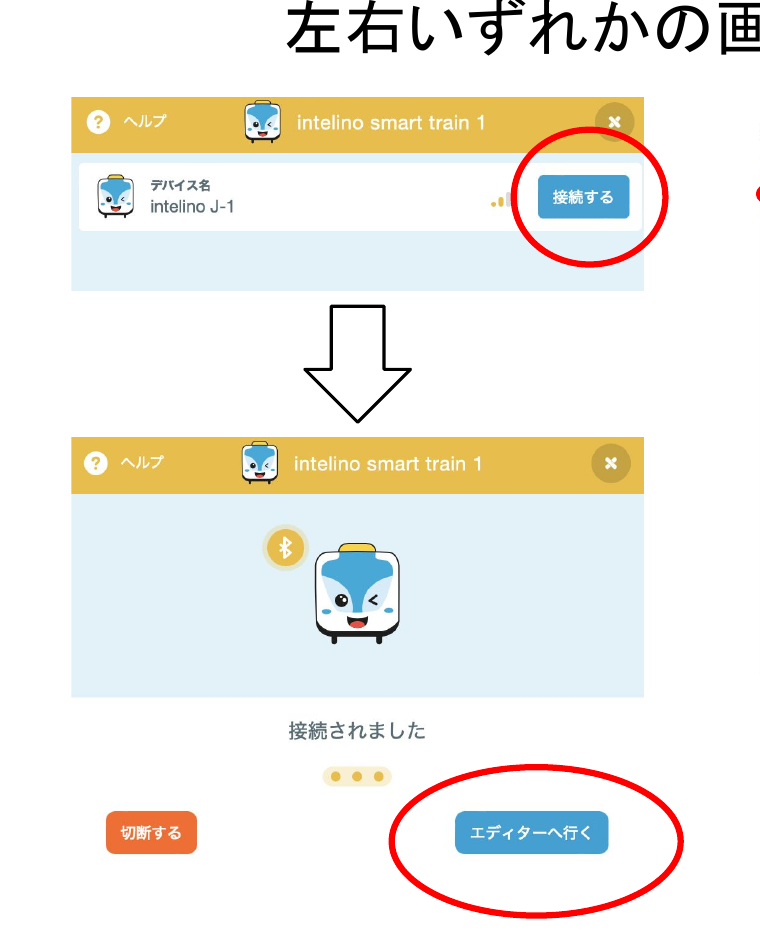
拡張機能の一覧から、列車の画像が付いたスマートトレイン用の項目を1つ選びます。Web版ではBluetoothの選択画面で自分の列車を選び、「ペア設定」を押します。iPad版ではアプリの接続画面から列車を選びます。
4
接続を確かめる
画面に「接続されました」と表示されたら、「エディターへ行く」を押します。列車が見つからないときは、列車の電源、端末のBluetooth、ほかのアプリとの接続を確認してから、拡張機能を開き直します。
- 1台ずつ接続を確認してから増やす
- 別のスマートトレイン用拡張機能を使うと、最大3台まで接続できる
5
1回だけ動かす
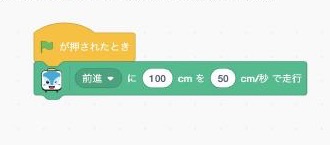
黄色の旗の下へ、緑色の走行ブロックを1つつなぎます。黄色の旗を押し、スマートトレインが1回動けば、このレッスンは完了です。待つ・停止・繰り返しは、次のレッスンで扱います。