
Scratchの接続手順
一つずつ確認しながら、じっくり試しましょう。パソコンではGoogle Chrome、iPadでは専用アプリを使います。
ここではChromeの手順を案内します。直接Bluetooth接続が使えるEdgeなども、ブラウザー名だけで制限しません。
PCでScratch Linkを使う場合
- Windows・Mac用のScratch Linkを用意します。すでに動作しているものは、入れ直す必要はありません。Scratch Linkの入手先(別タブ)
- Scratch Linkを起動し、端末のBluetoothをオンにします。OSのBluetoothなどの許可も確認します。
- 制作画面の前にChromeの案内が出たら「Scratch Linkでこのまま開く」を押します。Scratch内でスマートトレインの拡張機能から本体を選んで接続します。
- 接続結果はScratch内の表示で確認します。応答がない場合も未導入とは断定せず、起動・権限・本体の電源・ほかの接続を確認します。
別のブラウザーへ移る前に、作品を「ファイル」から.sb3に書き出し、移動先で読み込んでください。URLだけでは作品や学習メモは移りません。
この補足は制作・学習・練習用の通常エディター向けです。5分体験の運転台は、直接Bluetooth接続できるPC・AndroidのChromeで利用します。
1. 本体と端末を準備する
スマートトレインの電源を入れる
本体を線路に置き、透明ボタンを2秒長押しします。ライトが点灯したら、使用する端末を本体に近づけてください。
端末のBluetoothがオンになっていることを確認します。オフの場合はオンにしてください。ほかのアプリやタブとつながっている場合は、その接続を切ってください。
教材・体験ページなど、使っているページで専用Scratchを開いておきます。すでに開いている場合は、その画面を使って次へ進みます。
2. スマートトレイン用の拡張機能を選ぶ
スマートトレイン用のブロックがすでに表示されている場合は、その接続ボタンから次へ進みます。
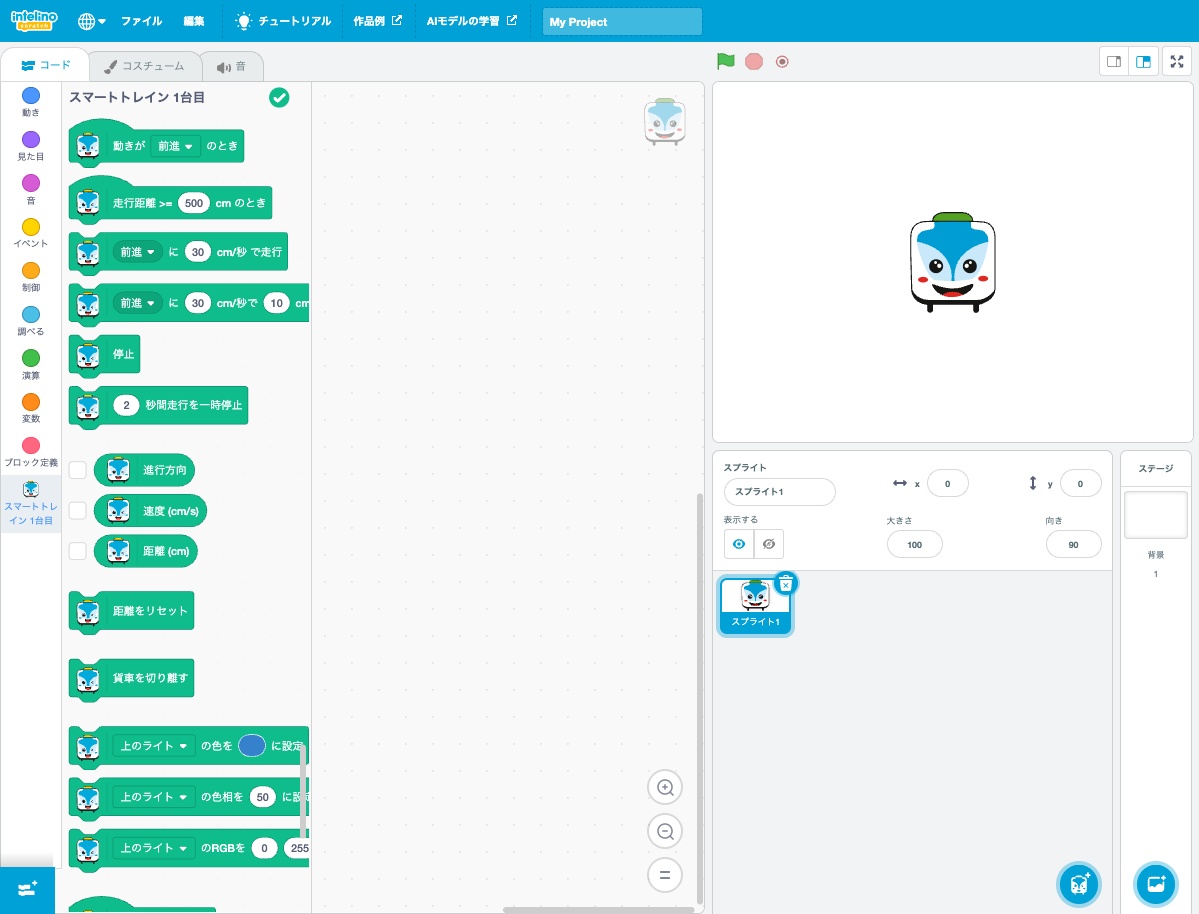
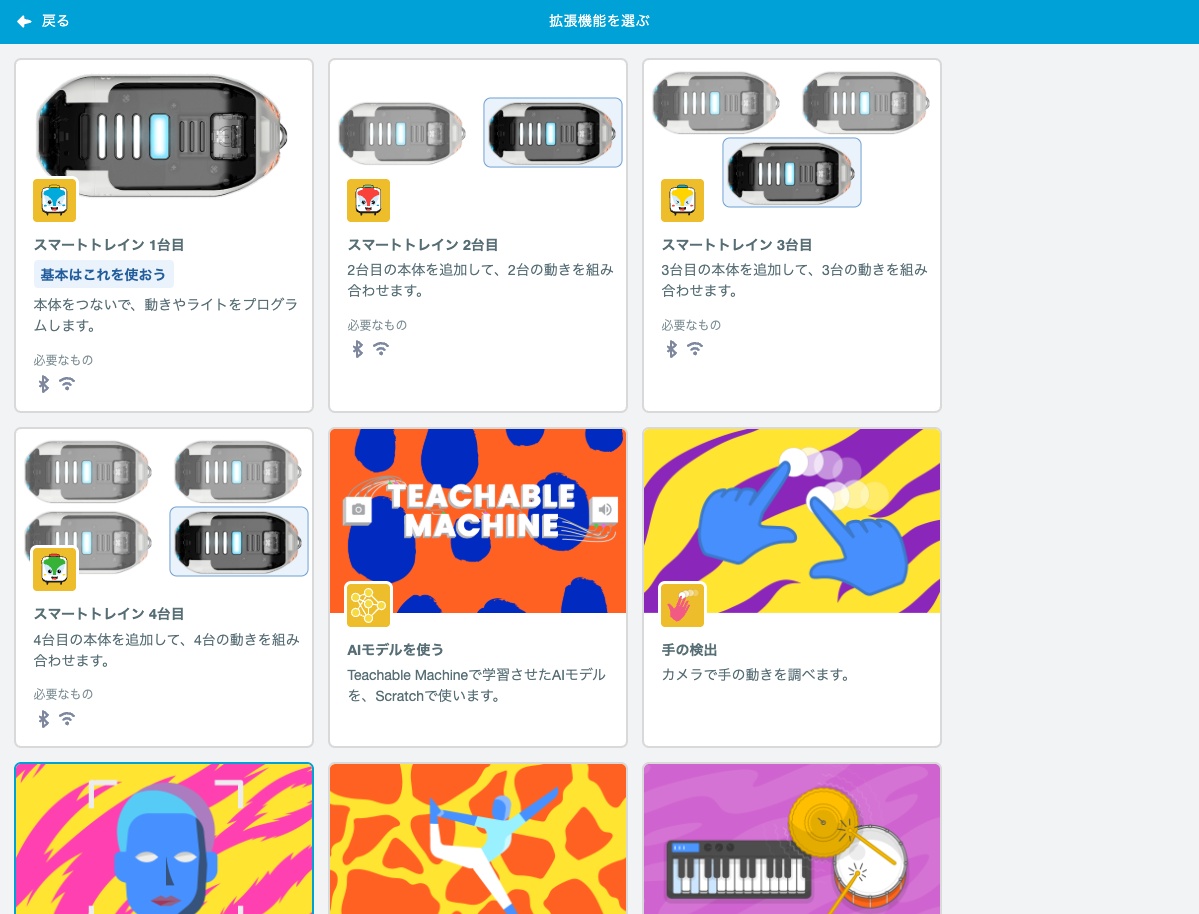
3. 本体に接続する
自分の列車を選んで接続する
端末や接続方法によって表示が異なります。表示された画面に合わせて操作してください。
ブラウザーに「ペア設定」が出たら
「intelino J-1」などの自分の本体の名前を選び、「ペア設定」を押します。
端末やChromeのバージョンによって、画面の見た目は異なります。
「接続する」がある場合
自分の列車名の右にある「接続する」を押します。
列車名が出ないときは、接続できないときを上から順に確認してください。
複数の列車が表示されるとき
近くで複数の本体の電源が入っていると、一覧に複数の候補が表示されます。
- 初めは1台ずつ確認する
ほかの本体の電源を切り、使う本体だけをオンにして接続します。
- 電波の強さを目安にする
名前の左にある三角形の表示は電波の強さです。使用する端末を本体に近づけると、探しやすくなります。
- 識別番号を本体の目印にする
端末や接続方法によっては、名前に加えて英数字の識別番号が表示されます。再接続して同じ番号が出ることを確かめ、末尾2文字を本体のシールに記すと、次から選びやすくなります。重なる場合は末尾4文字を使います。
「接続されました」を確認する
「接続されました」と表示されたら、「エディターへ行く」を押します。
この手順はChromeでの接続を案内しています。PCでScratch Linkを使う場合は、起動と権限を確認し、Scratch内の接続結果を見てください。
接続できないとき
上から順に確認しましょう。
本体を確認する
ライトが点灯していなければ、透明ボタンを2秒長押しして電源を入れます。
充電が少ないと動作が不安定になることがあります。接続できないときも、まず十分に充電してから試してください。ライトが赤く点滅していたら、電源を切って充電します。
ほかの端末やアプリにつながっている場合は、その接続を切ります。
Bluetoothをオンにする
お使いの端末に合う操作を1つ選び、Bluetoothをオンにします。
Windows 11:スタート → 設定 → Bluetoothとデバイス
Mac:Appleメニュー → システム設定 → Bluetooth
Chromebook:画面右下の時刻 → Bluetooth
Android・iPad:設定 → Bluetooth
線路上の本体に、使用する端末を近づけます。列車との接続は専用Scratchから行います。
接続操作をやり直す
ウェブ版でChrome以外を使っている場合は、Google Chromeで試してください。iPadでは専用Scratchアプリを使います。
「スマートトレイン 1台目」から、自分の列車名を選んで接続します。うまくいかない場合は、作業中の内容を保存し、ページを再読み込みするかアプリを開き直して試します。
接続の許可を確認する
接続できている場合は、設定を変える必要はありません。つながらないときだけ、お使いの端末に合う項目を確認してください。
インターネット・端末の制限を確認する
ウェブ版が開かない・読み込みが止まる場合は、インターネット接続を確認します。
BLE対応の端末でChromeを使っていても、利用制限やBluetoothのドライバーの不具合で接続できないことがあります。
学校・施設の端末は管理者にBluetoothの利用制限を確認します。制限がなければ、OS・Chrome・Bluetoothのドライバーの更新状況を確認してください。
古い端末では、Bluetooth Low Energy(BLE)に対応しているかも確認します。
それでもつながらないときは
一時的な不具合の可能性があります。端末を再起動するか、時間をおいて再度お試しください。それでも接続できない場合は、別の端末でお試しください。