第9回通った回数を覚えさせる
基礎 · 変数・数える基準
第9回 · 1 / 3
準備
今回の問い
何を1回として数える?
用意しよう
分岐を通る線路を用意し、「1回」と数える出来事を決めよう。
まず、予想しよう
通過回数と周回数は、いつも同じになる?
そう思う理由を、言葉や図で残してから試そう。
この画面の使い方
PCでは左の説明を見ながら、右のScratchで進めます。上の「表示」から、説明だけ・Scratchだけにも切り替えられます。
段階や表示を切り替えても、同じページ内のScratchはそのままです。「保存済み」になれば、再読み込みや別の回への移動後も、この回の続きを開けます。
iPadは専用アプリを使います。説明はこのページで同じように読めます。
列車につなぐ・動かないとき
- 列車の透明ボタンを2秒長押しし、電源を入れる。端末のBluetoothもオンにする。
- Scratchの左下「拡張機能を追加」から「スマートトレイン 1台目」を選ぶ。
- 自分の列車名を選び、「ペア設定」または「接続する」を押す。
- 「接続されました」を確認し、「エディターへ行く」を押す。
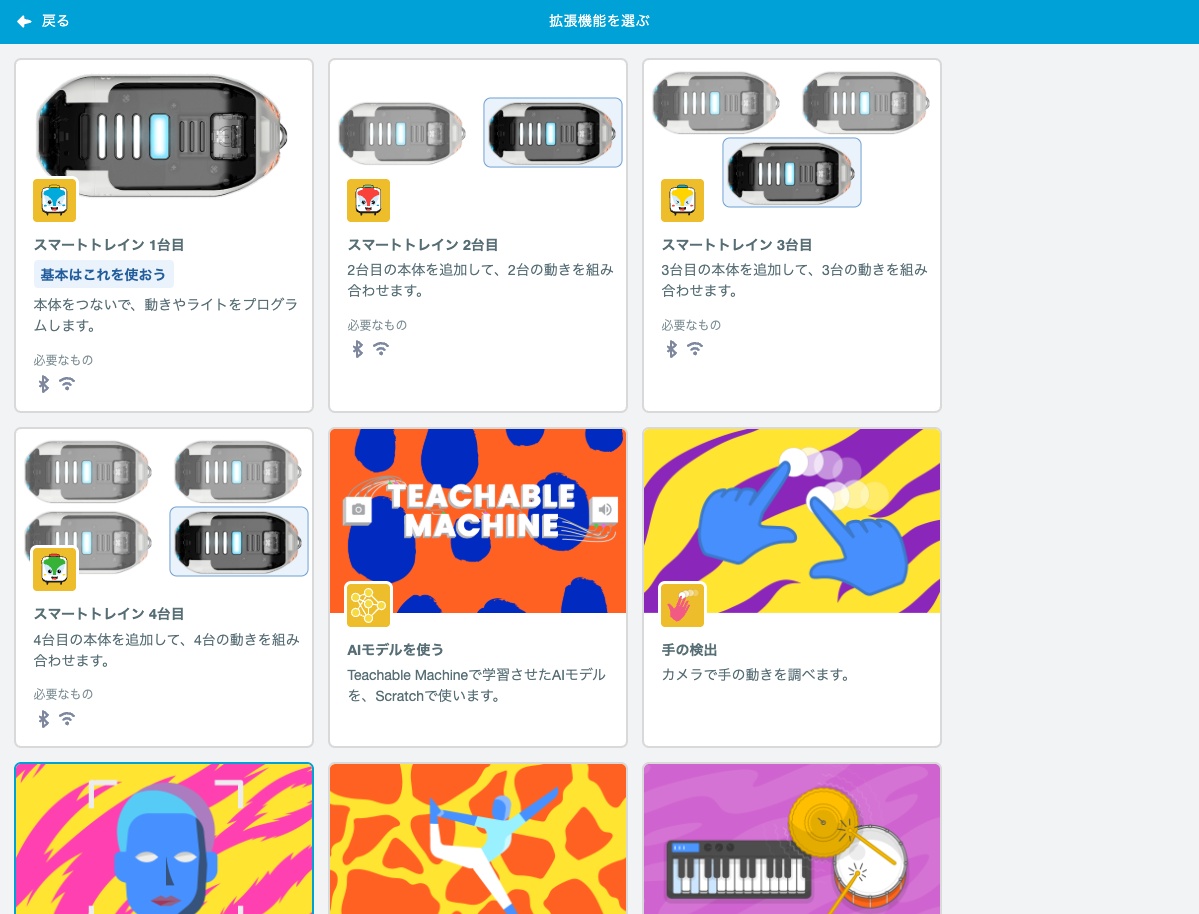
見つからないときは、充電と電源、ほかのアプリにつながっていないかを確認しよう。複数の列車があるときは、先生と自分の列車を確かめよう。
つながっているのに動かないときは、旗のブロックと列車の命令がつながっているか、列車用のカテゴリーを選んだかを確認しよう。
Scratchの画面が使いづらいとき
「表示」で「Scratchだけ」を選ぶと、Scratchを広く使えます。狭い画面では「Scratch」を選びます。狭い画面では、編集画面の中を横に動かせます。
同じ作品を別タブでも開くと、後から開いた画面に案内が出ます。先の画面を閉じてから開いてください。
考えた動きを、組み立てよう。
列車につながるScratchを、ここで開きます。この回の保存済みの作品があれば、自動で続きを開きます。
PC・AndroidはGoogle Chrome、iPadは専用アプリを使います。