
1
スクラッチをGoogle Chromeで開く
「ファイル」から「コンピューターから読み込む」を押す
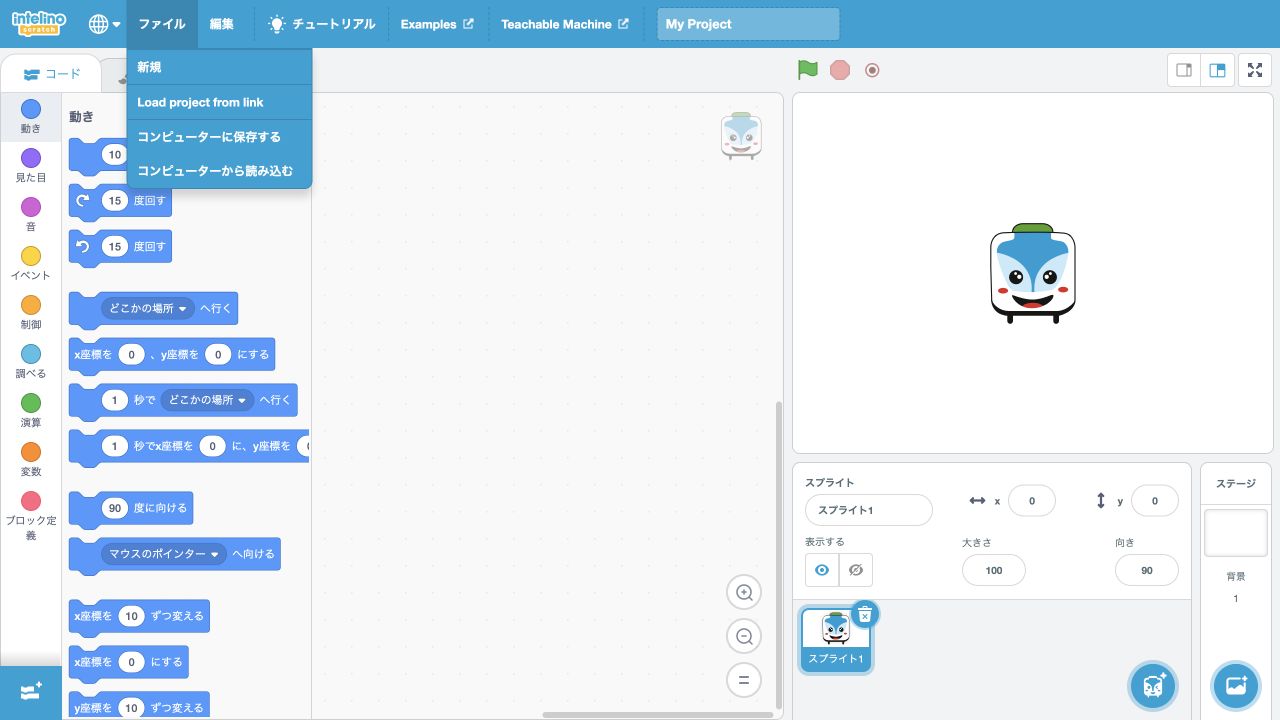
左上の「ファイル」を押すとメニューが開きます。一番下の「コンピューターから読み込む」を押してください。
見本プログラム・最初に確認
見本プログラムのSB3ファイルをスクラッチで開き、変更したデータをパソコンへ保存する方法です。
このガイドで分かること
見本プログラムは、読み込んで終わりではありません。動かして、変えて、保存するところまでを1つの流れとして確認します。
実際の画面で順番に確認
ここでは「レインボーライト」の完成データを例にします。ほかの見本プログラムも、同じ操作で読み込めます。
スクラッチをGoogle Chromeで開く
左上の「ファイル」を押すとメニューが開きます。一番下の「コンピューターから読み込む」を押してください。
パソコンに保存したファイルを選ぶ
「.sb3」で終わるファイルを選び、画面の「開く」を押します。
ファイルを選ぶ画面は、Windows・Mac・Chromebookで見た目が異なります。ファイル名の最後が「.sb3」なら、そのまま選んで大丈夫です。
読み込みが終わったことを確認する
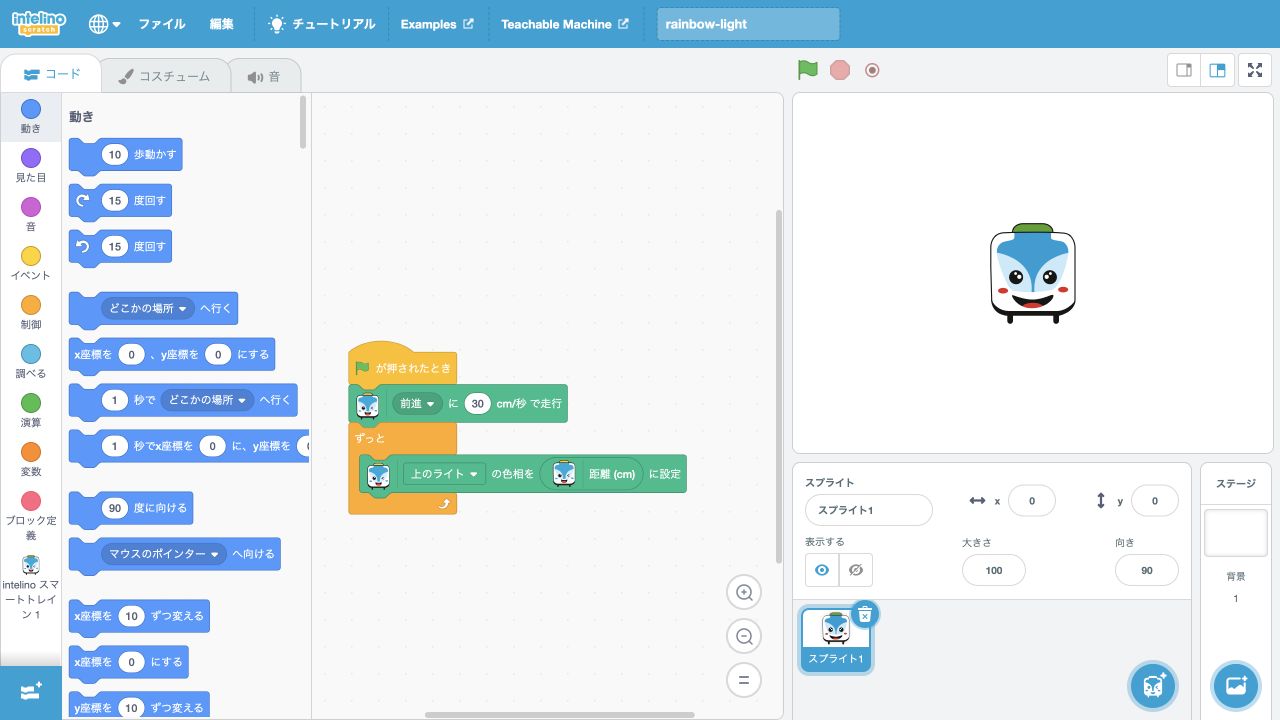
上に「rainbow-light」、中央に緑色のプログラムが表示されています。この状態になったら、スマートトレインを接続して試せます。
変更したプログラムを残す
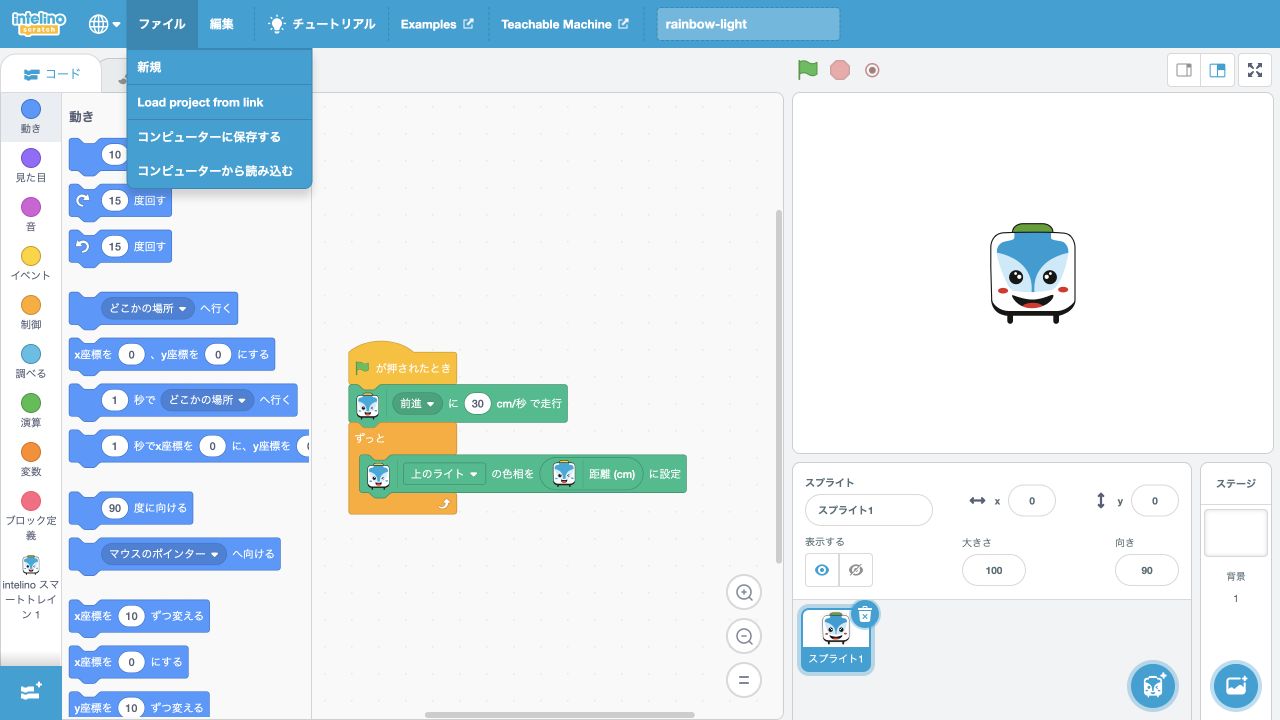
保存すると、新しいSB3ファイルがパソコンへ入ります。次に続けるときは、手順1からそのファイルを読み込みます。