
Scratch / 約5分 / スタッフ用の案内
運転士になろう
メロディを鳴らして、ドアを閉めて、出発。
画面の運転台を使ってスマートトレインを模型のように動かして、停車位置で止めよう。
Google Chromeで開いてください。会場では、操作を確認したノートパソコンを推奨。
端末・接続の詳しい説明(スタッフ用)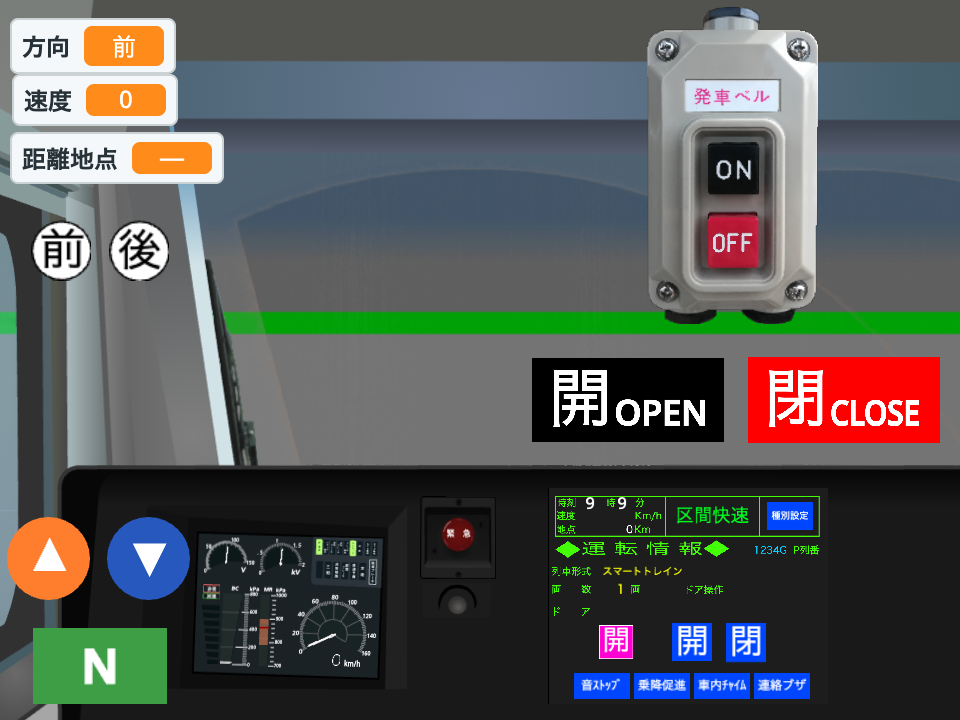
この体験について
画面と音、実物の列車がつながる運転体験です。
駅の目印をねらってブレーキ。ぴったり停められるまで、何度でも試せます。
プログラムを一から作る体験ではありません。
データは自動で読み込まれます。ダウンロードせずに「体験画面を開く」から始められます。
はじめる前の準備
スタッフが、あらかじめ運転を体験しておきます。
必須
- スマートトレイン本体セット
本体は充電しておく。 - スタッフ用の操作で、Scratchの接続・走行を確認したパソコン
ノート・デスクトップともに利用できます。
会場では持ち運びや配置のしやすいノートパソコンがおすすめです。
あると便利
- スマートトレイン専用の駅、または手作りの駅・停止の目印
専用の駅・トンネルを通販で見る(別タブ) - マウス
- キーボード用の付箋
「2:ドアを閉める」などをキーの近くに貼ると、操作を探しやすくなります。
接続を確認できたパソコンを用意する
当日使うパソコンと車両で、接続・走行・停止を確認します。
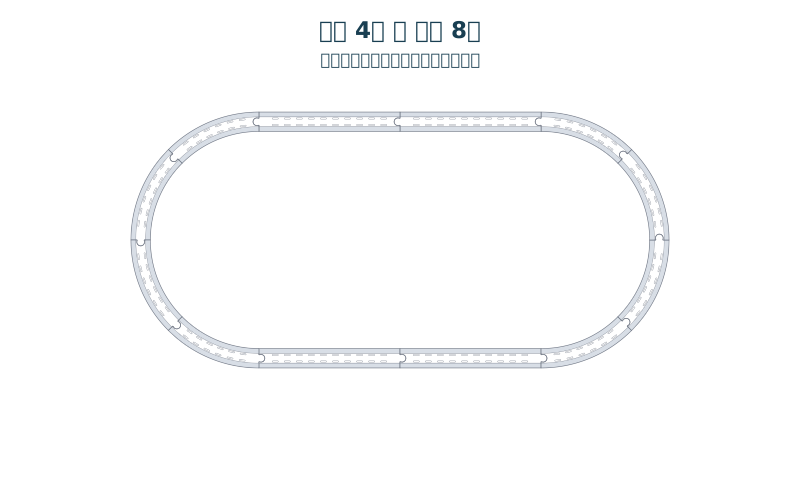
線路を一周につなぎ、駅の目印を置く
直線4本・曲線8本をつないだ一周コースがおすすめです。
平らで安定した場所に組み、つなぎ目の外れや段差を確認。駅の目印は、列車に当たらない位置に置きます。
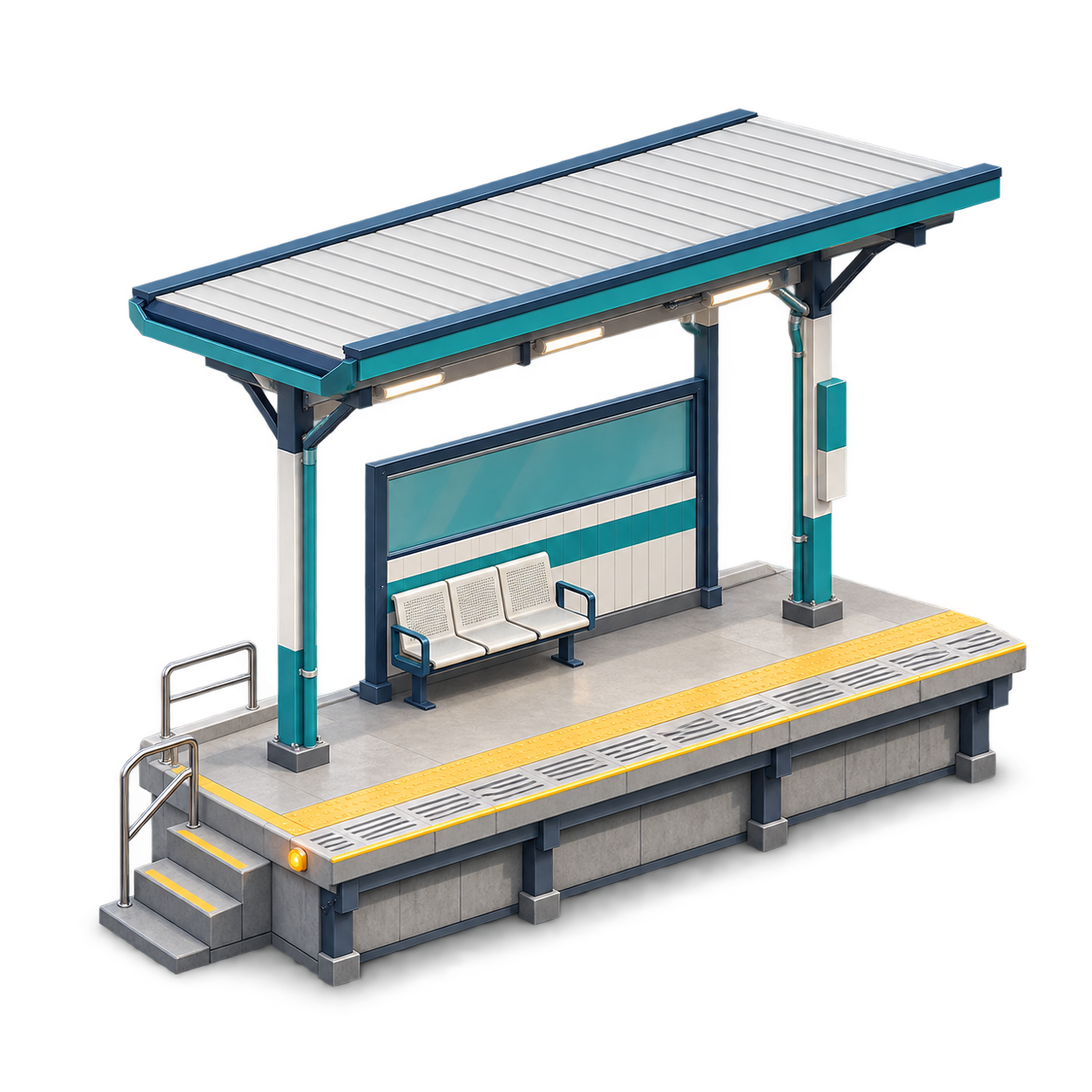
駅の目印は手作りでもOK。 分岐を使う場合、最高速度では脱線するおそれがあります。分岐・速度の詳しい説明
下の操作を確認し、約10分試しておく
音・ドア・発進・ブレーキ・向き・再接続を確かめます。
初期値は加速度4・制限速度70。線路の組み方によっては70でも脱線するため、制限速度を下げ、安定して走れて止められる設定にしてください。
当日の遊び方・案内
操作を確認して、参加者と遊びます。
運転士になろう / スタッフ用
接続から停車まで、5つの手順
遊ぶときは2〜5を繰り返す
1.車両と接続する
車両を線路に置いて電源を入れ、右上の「車両と接続」。一覧で使う車両を選び、「ペア設定」を押します。
接続前はじめの準備車両と接続車両を選ぶ → ペア設定 接続後実車と接続中つなぎ直す右上の表示例です。操作は体験画面で行います。
2.メロディを鳴らす停車中に
4ON「鳴らす」でメロディを鳴らす。
5音を楽しんだら、OFF「止める」。
3.ドアを閉めるはじめは開いています
2「閉 閉める」を押して、下の赤丸のランプが黄色になることを確認。ドアが開いていると発車できません。
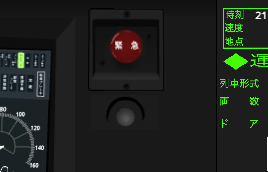
黒い=開いている発車できない 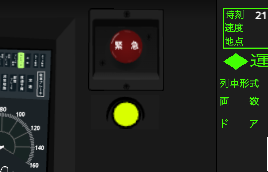
黄色=閉まっている発車できる 4.加速・ブレーキを操作する
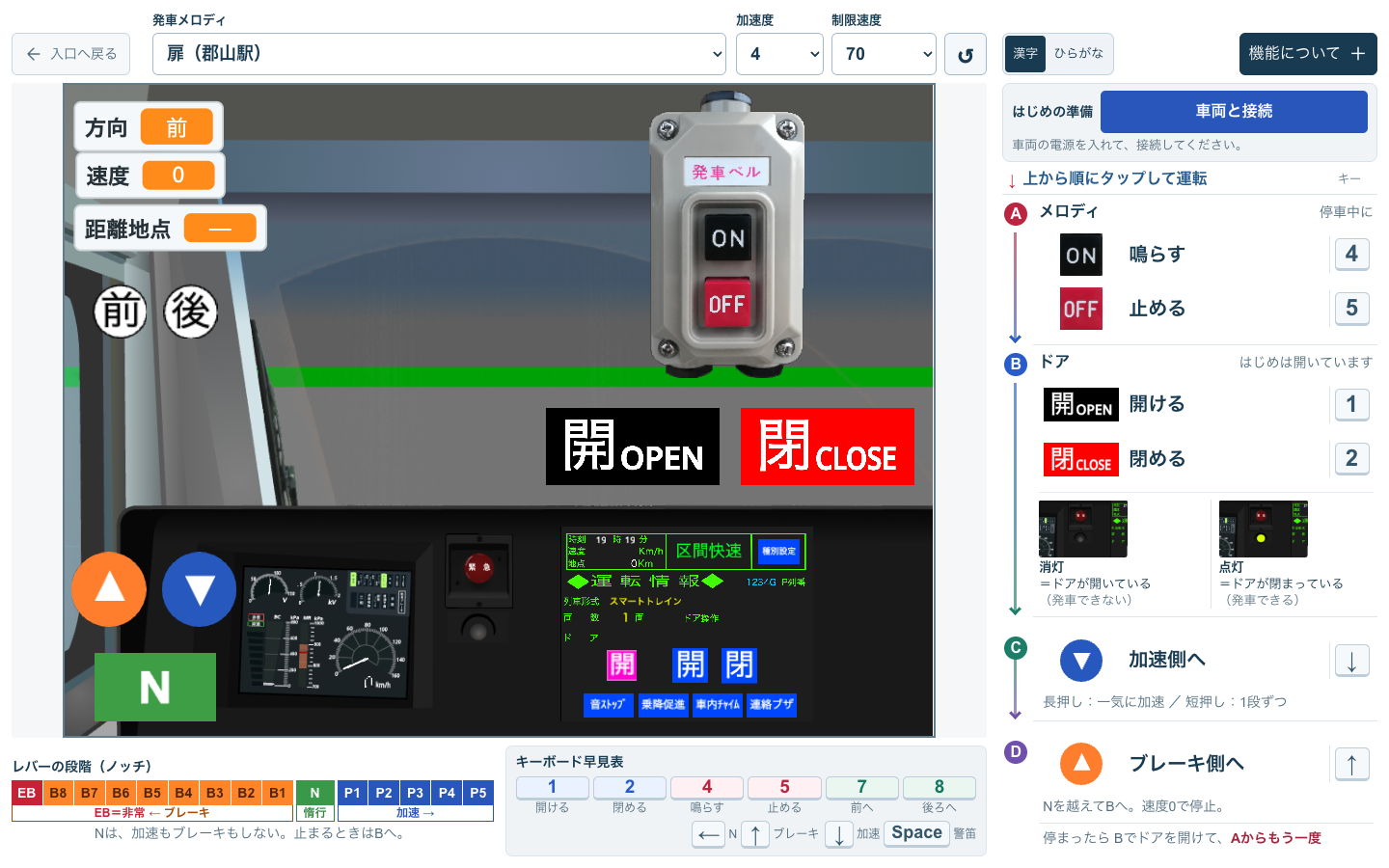
↓「加速側へ」で、左下を青いP1以上に。
↑速さが出たら、1段ずつ戻してNへ。加速せずに走り続けます。
↑「ブレーキ
側へ」で、Nを越えてB側へ。 駅の手前からB1〜B8で強さを調整します。
5.目印に停めて、ドアを開ける
速度0と実物の停止を確認。1「開 開ける」で、一連の流れは終了です。
もう一度遊ぶときは、2. メロディを鳴らすへ戻る
設定を変えて試したり、次の人へ交代したりしてもOK。
4. 加速・ブレーキの段階
- EB
- 非常ブレーキ通常のブレーキより強い。
- B8⋮B1
- ↑ 上へ動かすと、ブレーキB1〜B8。上ほど強く減速。EBを含め、ブレーキは9段階。
- N
- 加速もブレーキもしない。停止ではありません。
- P1⋮P5
- ↓ 下へ動かすと、加速加速は5段階。下ほど強く加速。
↑・↓の短押しは1段ずつ、長押しは連続。
詳しく知りたい方へ
接続・つなぎ直し
本体の電源とパソコンのBluetoothをオンにします。別のアプリ・別タブで接続していたら、そちらを先に切断。車両選択をキャンセルしても、同じボタンから選び直せます。
途中で切れたら、先に実物を止め、車両の電源を確認して「車両につなぎ直す」を押します。直らなければ、下の「困ったとき」を上から順に試してください。短く走らせ、ブレーキで止まることを確認して再開します。
接続の確認を見るメロディ・加速度・制限速度
画面上部で、停車中に変更できます。「加速度」は速さが増える勢い、「制限速度」は速さの上限。初期値は加速度4・制限速度70です。70でも線路の組み方によって脱線するため、会場で速度を下げて試してください。
選択欄を開いている間の↑・↓は設定の選択に使われます。選択を終えて欄を閉じてから運転します。設定を変えるだけでは発車しません。
ドア・レバー・止める順番
ドアは画面と音の演出で、実物の模型のドアが開閉するわけではありません。メロディとドアは停車中に操作します。
レバーの段階は「ノッチ」と呼びます。加速はP1〜P5、通常のブレーキはB1〜B8、さらに強い非常ブレーキがEBです。N(惰行)は加速もブレーキもしない状態。「↑を1回=停止」ではなく、Nを越えてB側に入れて減速します。
駅を過ぎたら無理に逆転せず、もう1周して試します。向きを変える場合は、完全に停車してから「前」7・「後」8。警笛はSpaceです。
TIMS・距離地点・鉄道の機能
TIMSは、運転台の右下にある情報画面です。ドアの状態を見たり、放送・車内チャイムなどを操作したりできます。各機能や車両モデルについて聞かれたら、停車中に右上の「機能について」を一緒に見てください。
「距離地点」は基準点からの距離の目安です。駅に対する厳密な位置合わせには使わず、実物を見て停めます。
声かけ・遊びの案内
操作に合わせて、その場でひとことずつ。全部を先に説明する必要はありません。
- 初めの声かけ
運転士になって、音を楽しみながらスマートトレインを動かしてみよう。何周も走らせて、この目印にぴったり停めてみよう。
駅の目印と、ブレーキの場所を先に指します。
- メロディ
上から順番に進めていきましょう。今はドアが開いています。このランプが暗いときは開いていて、黄色く光ると閉まっています。では、メロディを鳴らしてみよう。
ドアの確認ランプを指して説明。音を楽しんだら「止める」も案内します。
- ドアを閉める
そしたら、「閉める」でドアを閉めてみよう。ランプが光ったね。これで出発できるよ。
黄色のランプを参加者と一緒に確認します。
- 出発する
では、電車を動かそう。「加速側へ」、またはキーボードの下矢印を押して、左下を青いP1以上にしてみよう。
左下のレバー表示を指します。短押しは1段ずつ、長押しは続けて切り替わります。
- Nで走ってみる
速さが出たら、上矢印で1段ずつ戻して、左下をNにしてみよう。Nは加速もブレーキもしない状態。押すのをやめても、電車は走り続けるよ。
上下の矢印でレバーを動かします。会場で試運転した速度を目安に案内してください。
- ブレーキ
駅が近づいたら、ブレーキをかけていこう。上矢印を押して、Nを越えてB1へ。B8まで強くできるから、調整しながら目印に停めてみよう。
左下のBの表示を指します。最初から強くしすぎず、実物の動きを見ながら案内します。
- 停車して、ドアを開ける
止まったね。では、「開ける」でドアを開けよう。これで到着!
画面の速度0だけでなく、実物が止まっていることも確認します。
- そのあと
もう1周してみようか。メロディや加速度を変えて試してもいいよ。交代するときは、駅に停めてから次の人へ。
設定変更は停車中に。目印を通り過ぎたら、次は少し手前からブレーキを試します。
気になったら、その先へ
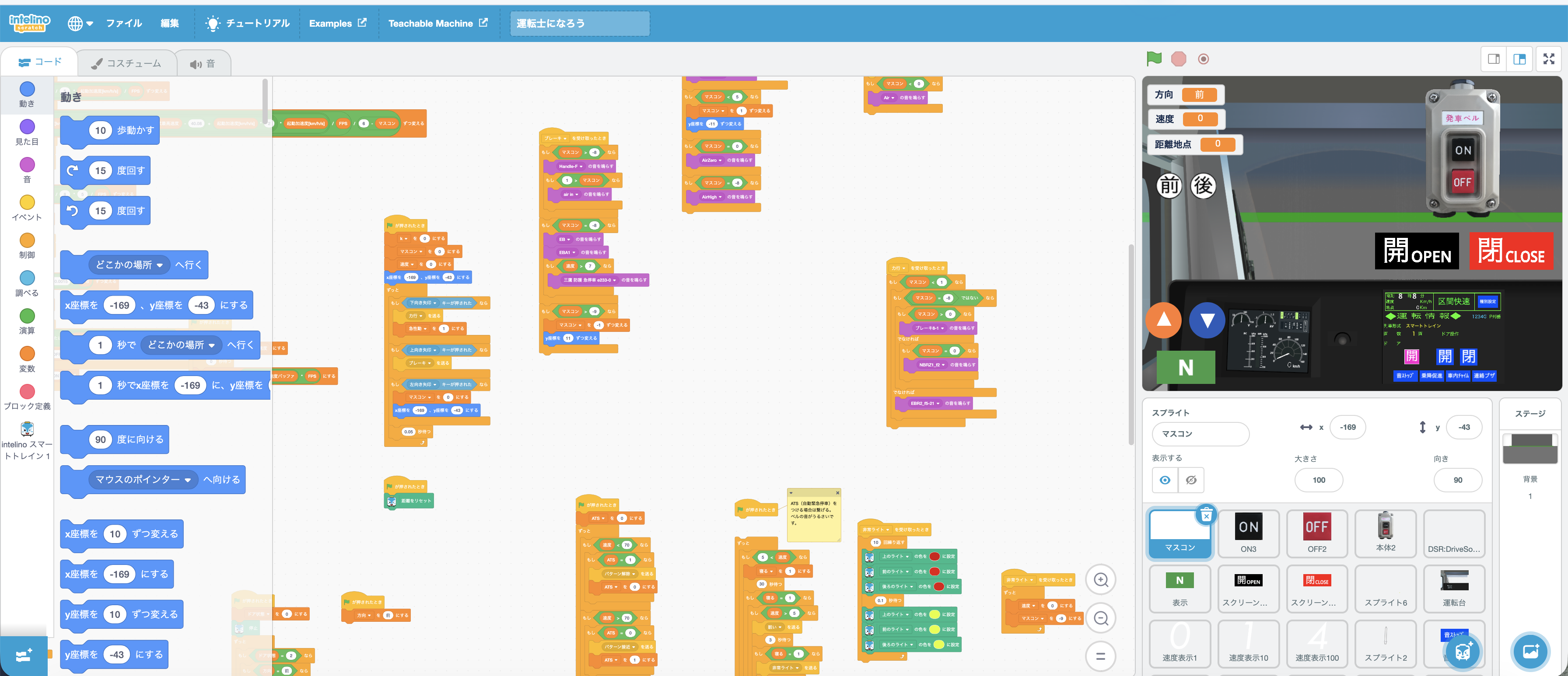
中のプログラムを見てみたい方へ
運転画面とプログラム画面を別のタブで開いておくと、参加者に仕組みを聞かれたときにすぐ見せられます。編集しても、体験画面の元データは変わりません。
困ったとき
まず実物を止めて、症状に合う項目を確認します。
接続できない・画面の調子がおかしいとき
まず、車両を止めます。
車両を手で持ち上げるか、透明ボタンを短く押して停止してください。
上から順に試し、直ったら以降の手順は不要です。
充電を確認する
長い間使っていなかったり、続けて走らせていたりしませんか。連続走行は満充電で約100分が目安です。速度・温度・使用状況で変わります。充電不足なら、充電済みの車両に替えます。
車両の電源を入れ直して、再接続
透明ボタンを長押しして電源を切り、いったん指を離します。もう一度約2秒長押しして電源を入れ、「車両と接続」(切断後は「車両につなぎ直す」)を押します。
直らなければ、体験画面も再読み込み
ネットにつないで体験画面を再読み込みし、車両の電源ももう一度入れ直してから、再接続します。
まだ直らなければ、予備車両に切り替える
充電済みの予備車両で続けます。元の車両は充電し、あとで動作を確認してください。充電後も同じ症状が続く場合は、ご相談ください。
再接続するときは、パソコンのBluetoothをオンにし、別のアプリやタブの接続を解除します。再開前に短く走らせ、ブレーキで止まることを確認してください。
走行・速度つながっているのに動かない/高速はだめ?
接続済みでも発車しない
ドアを閉めてランプ点灯を確認し、「↓」でP側へ。NやBのままでは加速しません。画面だけ変わり実物が動かない場合は、接続先の車両・本体の電源・車輪が線路に乗っているかを見ます。改善しなければ上の接続確認へ。
ブレーキを押してもすぐ止まらない
「↑」はレバーを1段ずつB側へ動かします。Nを越えてB側へ。Nは停止ではありません。反応しなければ、車両を手で持ち上げるか、透明ボタンを短く押して停止します。
なぜ制限速度は70なの?
高速になるほど、特にカーブや分岐で脱線しやすくなるため、初期値を70にしています。初期設定の70でも、組み方や継ぎ目によっては脱線します。高速を一律に禁止するのではなく、当日の線路で制限速度を下げて試し、安定して走れて停められる設定を使います。
スマートトレインの最高速度は?
最高速度は100cm/s、走行できる最低速度の目安は約15cm/sです。運転画面では、会場の線路に合わせて制限速度を調整してください。
途中で脱線・停止した
実物の停止を確認してから、線路の外れ・段差、車輪の位置を直します。画面上部の制限速度を下げて再確認し、同じ場所で繰り返す場合は線路を組み直します。
線路・会場分岐を使える?/線路を増やしたい
分岐を入れたい
最初は分岐のない一周コースがおすすめです。分岐では、最高速度で走らせると脱線するおそれがあります。初期値70でも安全とは限らないので、制限速度を下げて確認してください。
分岐で進む方向を指定したい場合は、Scratchのプログラムを変更する必要があります。全ての進路が線路につながるように組み、実際にどちらへ進むかをスタッフが事前に確認。行き止まりへ走らせない構成にします。
駅や線路を増やしたい
駅は停止の目印なので、手作りでも構いません。
専用の駅・トンネル(別タブ) / 増設レール(別タブ)
いずれも公式オンラインストアの商品ページです。コース変更後は再度試運転してください。
机と床、どちらで使う?
平らで安定し、一周分の広さがある場所を選びます。通路や観客の足元を横切らないようにします。
机で使う場合は、当日使う設定の最高速度で何周か試走し、脱線しないことを確認します。線路は机の端から離し、脱線しても落ちにくく、すぐに車両を手で取れるよう周囲に余裕を持たせます。落下すると、向きや衝撃によって本体が壊れるおそれがあります。
音・画面・キー音が出ない/ボタンを押せない
メロディが聞こえない・止まらない
音はパソコンから出ます。音量、ミュート、Bluetoothイヤホンなどの出力先を確認。停車中に「鳴らす」「止める」を試します。音が重なるときは、ほかに開いている体験タブも確認してください。
押せないボタンがある
Scratchの読み込みがうまくいっていない可能性があります。実物を止めてから、ネットにつないで体験画面を再読み込みしてください。
ボタンによっては、条件がそろうまで反応しない設計です。たとえば、ドアを閉めるまでは発車できません。メロディ・ドア・設定の変更は停車中に行います。操作シートの上から順に試してください。
矢印キーが運転に入らない・画面が動く
設定の選択欄や説明を閉じ、右の運転ボタンで試します。設定欄を操作中の↑・↓は選択肢の変更です。別タブ・別アプリに操作先が移っていないかも確認します。
運転台が出ない・画面が狭い
通信を確認し、不要なタブを閉じます。ブラウザーの表示倍率を確認し、広い画面ではウィンドウを広げます。読み込みをやり直す場合は、実物を止めてからページを更新してください。
電車に詳しい参加者に聞かれたら
体験画面右上の「機能について」を停車中に開きます。操作だけでなく、車両モデルやしくみも一緒に見られます。スタッフが全部を暗記する必要はありません。
充電・交代予備は必要?/別の車両・端末へ替える
充電はいつする?
開催前に充電しておきます。空から満充電までは約1時間を目安に余裕を取り、本体の電源を切って付属ケーブルを接続。充電ランプは赤、完了すると緑です。連続走行は満充電で約100分が目安です。速度・温度・使用状況で変わるので、開催前に試運転して確認してください。長いイベントでは充電済みの予備車両を用意すると安心です。
車両・端末を替える
元の車両を止め、元の画面やアプリの接続を解除してから、新しい組み合わせで接続します。近くに複数台あるときは、使う車両を取り違えないよう1台ずつ確認します。この運転体験は1画面で1台を操作します。
参加者が交代するとき
駅に停めてドアを開け、曲・向き・制限速度を確認。毎回データを読み直す必要はありません。更新した場合は、設定と接続を改めて確認してください。
通信・作品データネットは必要?/家で改造して使いたい
インターネットは必要?
運転画面とデータの読み込みが完了すれば、ネットを切っても、そのまま運転できます。読み込みにはテザリングも利用できます。ただし、画面を再読み込みするときはネット接続が必要です。会場で事前に通信環境と運用方法を確認してください。
家で改造して使うには?
この作品のページから、Scratchで開いて改造できます。このデータは、スマートトレインで遊ぶ目的に限ってご利用ください。編集しても、イベントの体験画面の元データは変わりません。大切な変更は、Scratchの「ファイル」から保存してください。