動力車(本体)
モーターと充電池が入っていて、自分で走ります。
 イベントで使う
初めて開催する方はここから
本体・レールを準備し、電源・走行・停止を確認します。
そのあと、スナップまたは専用Scratchへ進みます。
箱を開ける
動力車(本体)1両
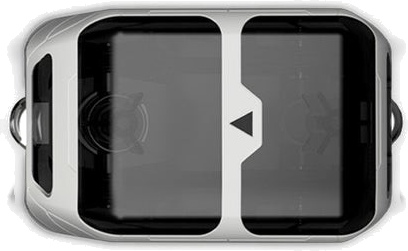
貨車1両
USB充電ケーブル1本

直線レール4本
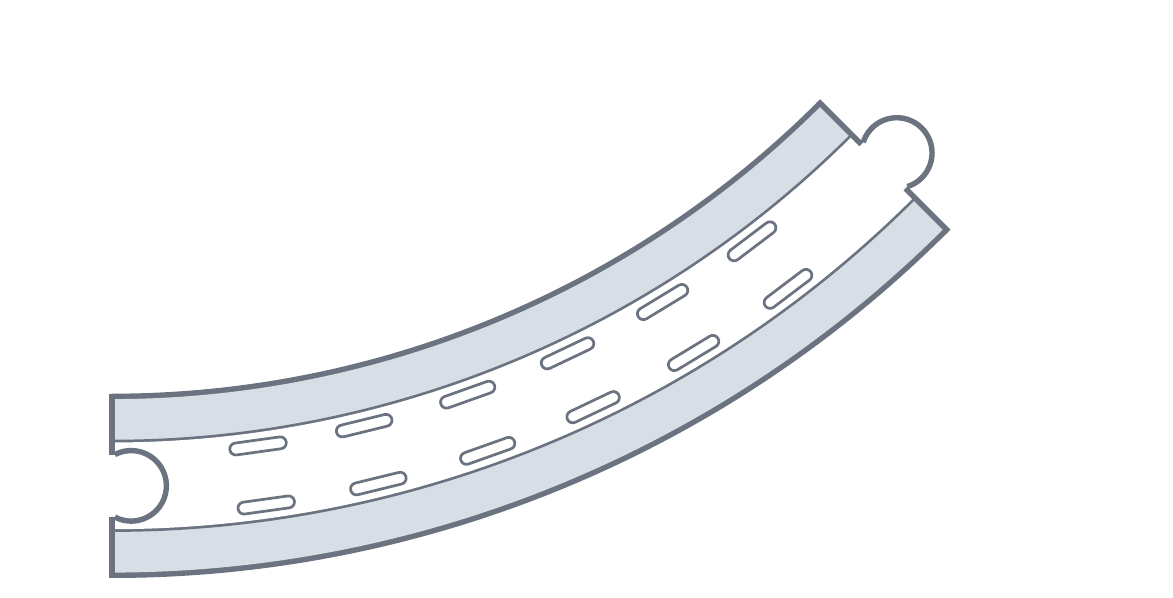
曲線レール12本
分岐レール4本
つなぎ目の凹凸が異なる2種類・各2本最初に使うのは、ボタンとライトが付いた動力車です。このページでは「本体」と呼びます。
モーターと充電池が入っていて、自分で走ります。
本体につないで運びます。貨車だけでは走りません。
走らせる場所を作る
箱の中から、下のレールを取り出してください。残りのレールとスナップは、いったん横に置きます。
箱には4本ありますが、ここでは2本使います。
左右に4本ずつ使います。
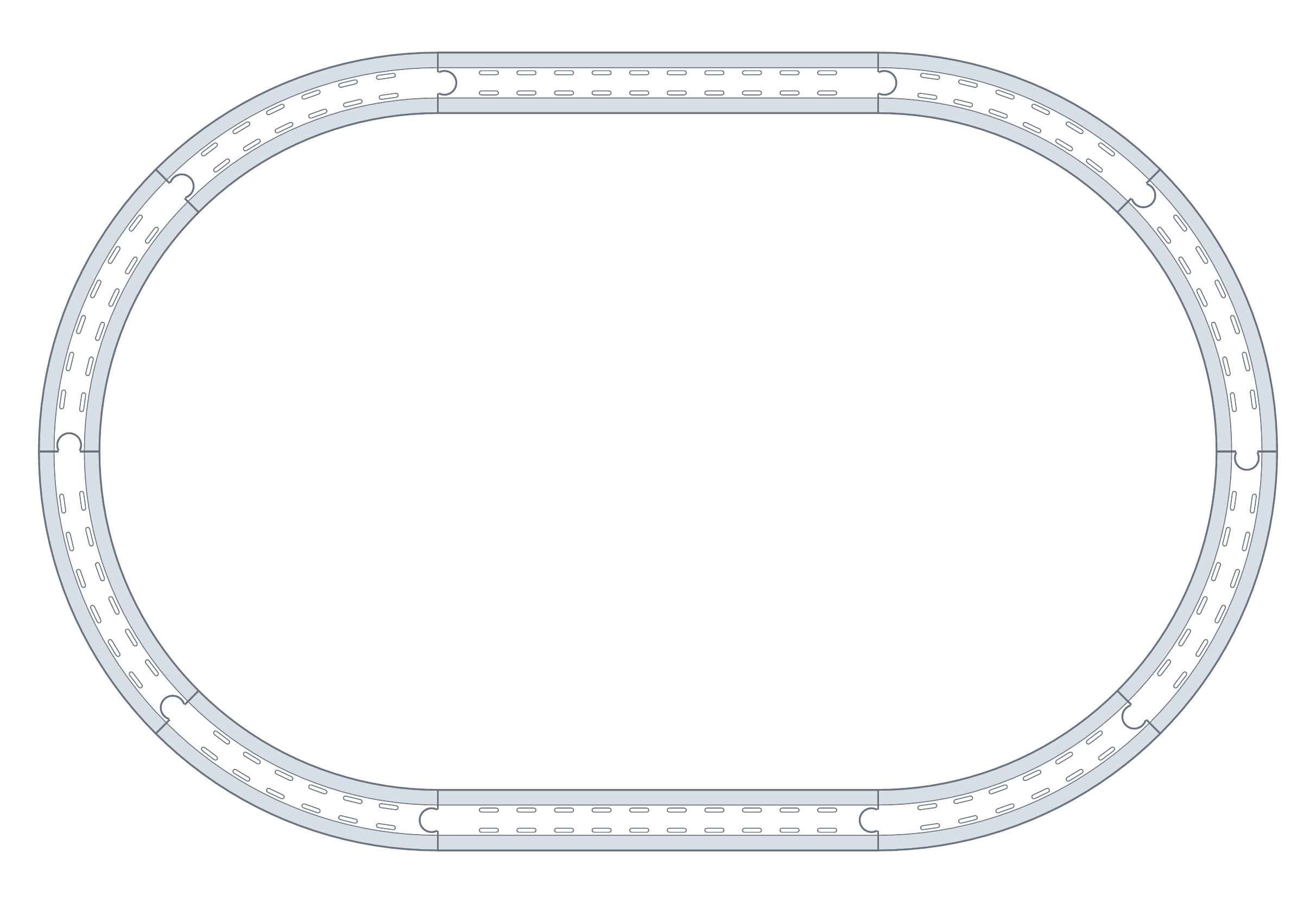
線路全体が収まり、机の端から車両が落ちない場所を選びます。
出っ張りとくぼみを合わせます。
横から滑らせて差し込みます。
一周つながったら、浮きやずれがないか見てください。
操作する場所を知る
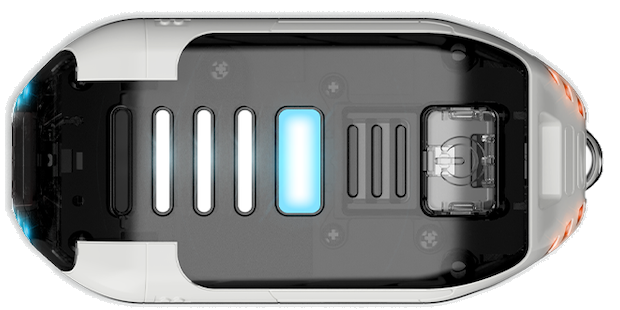
本体を上から見ると、透明なボタンとライトがあります。
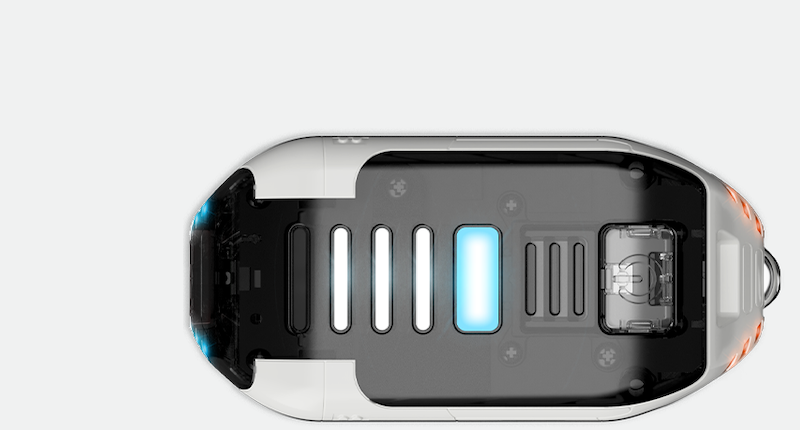
電源が入ると光ります。動きを止めても、電源が入っていれば光ったままです。
短く押す:走る・止まる
2秒長押し:電源を入れる・切る
(電源が少ない時は、走行が不安定になることがあります)
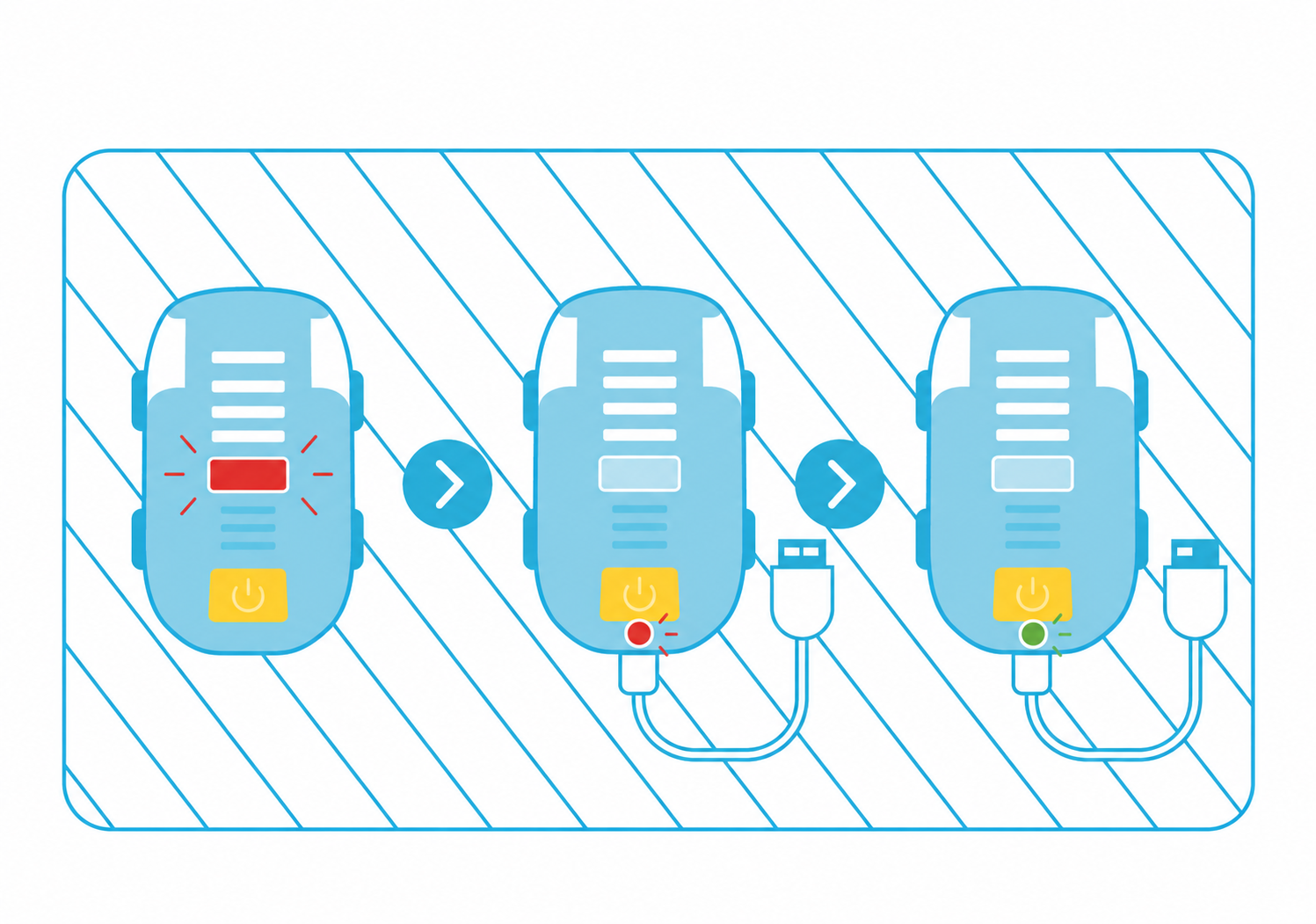
本体の電源を切り、差し込み口とケーブルの向きを合わせます。反対側はUSB電源につなぎます。
画像の①のライトが、赤なら充電中、緑になったら完了です。
連続走行は、満充電で約100分が目安です。速度・温度・使用状況で変わるため、開催前に試運転して確認してください。
付属のmicro-USBケーブルを使います。充電が終わったら、ケーブルを外して使ってください。
①のライトがゆっくり点滅したときや、動作が不安定になったときは、電源を切って充電しましょう。
線路の上で試す
②の透明ボタンを使います。まずはスナップを付けずに、一周走らせてみてください。
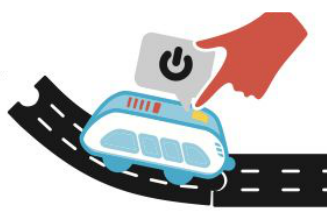
ボタンを2秒長押しする。
ライトが光り、音が鳴ります。
ボタンを短く1回押す。
本体が走り出します。
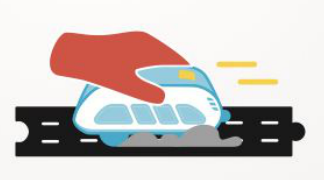
レールに沿って、転がすように本体を軽く押す。
電源が入っていれば、押した向きに走り出します。
後ろに押すと、後ろ向きにも走れます。
走行中にボタンを短く1回押す。
その場で止まります。電源は入ったままです。
本体の動きを止めてから、ボタンを2秒長押しする。
ライトが消えます。
短く押すと電車が走る・止まる。2秒長押しで電源が入る・切れる。この違いを覚えておきましょう。
スナップ/専用Scratch
スナップは、レールに取り付ける色付きの部品です。本体の底にあるセンサーが色の並びを読み取り、動きを変えます。この色の組み合わせを「コマンド」と呼びます。
 白
白 赤
赤白 → 赤の順に通ると、2秒止まって、また走り出します。
先ほどの楕円の線路を、そのまま使いましょう。
1本の直線レールの中央にある、隣り合う穴に白・赤を取り付けます。
本体が進む向きを指でたどって確認します。
白と赤の間に、空いている穴を残しません。
1つのコマンドは、1本のレールに収めます。
同じコマンドのスナップは、間を空けずに並べます。別のコマンドを続けて置くときは、間をスナップ1〜2個分空けましょう。近すぎると、走る速さによっては2つ目を正しく読み取れないことがあります。
止まったあと、ボタンを押さずにまた走り出すことを確認します。
本体を止め、赤を青に替えます。楕円の線路はそのまま使います。
白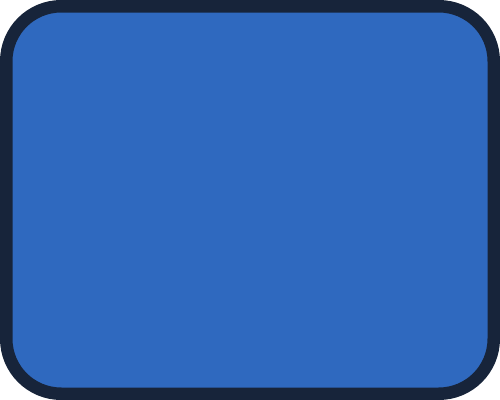 青
青白 → 青の順に通ると、走る向きが反転します。
白の手前から走らせて、動きを見てみましょう。
本体は回転せず、後ろ側を先頭にして戻ります。後ろ向きでも、コマンドは進む方向に対して白が先です。
後ろ向きで試すときは、本体を止めてスナップの並びを入れ替えます。
楕円の線路をそのまま使います。本体を止め、青を黄に替えて、左から白・黄の順に並べましょう。
白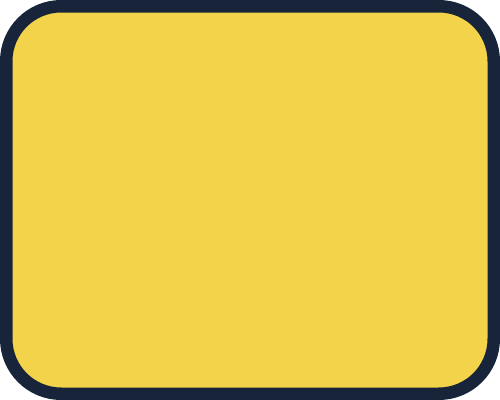 黄
黄白 → 黄の順に通ると、貨車を切り離します。
貨車を本体の後ろにつなぎ、白の手前から本体に引かせて走らせます。
切り離せないときは、貨車の矢印と、白から通っているかを確認しましょう。
本体を止めて貨車とスナップを外し、曲線10本と分岐2本で線路を組み替えます。直線レールは使いません。
上に使う:青の面
下に使う:赤の面
図と同じ形につなぎ、本体を上の分岐の手前に置きます。
分岐は水色から読みます。続く3つ目の色を替えると、進む道が変わります。
上の分岐の青い面で試します。固定の水色・青のすぐ次の穴に、1枚だけ追加しましょう。
本体を止めて、追加した1枚だけを替えます。赤の面で左に曲がるときは、赤を追加します。
速さを変える、向きを変える、貨車を切り離す。色を組み合わせると、いろいろな動きができます。
本体が進む順に、白から読みます。
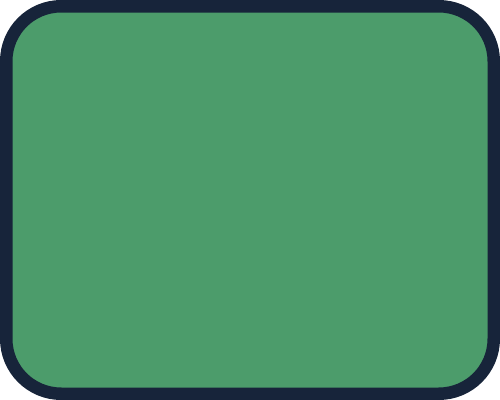
後ろ向きに走っているときに使います。
水色から読みます。最初の2枚は外さず、3枚目を選びます。
通るたびに、まっすぐ・曲がるが入れ替わる。
何も付けないと、どちらへ進むかは決まりません。
この体験では、紫のスナップは使いません。
1つのコマンドの色は続けて並べ、別のコマンドとの間はスナップ1〜2個分空けます。
スナップを教える前に
次のことを自分で見せながら説明できれば、基本の使い方はつかめています。
本体を止め、ボタンを2秒長押しして電源を切ります。ライトが消えたら、車両・レール・スナップを片付けてください。
困ったとき
透明ボタンを2秒長押ししてください。それでも反応しなければ、充電を試しましょう。
電源は入っています。車輪をレールにそろえ、透明ボタンを短く1回押してください。
本体を止め、白から通っているか、色の順番と間隔が合っているかを確認します。スナップが浮いていないかも見てください。
線路や車輪に物が挟まっていないか確認します。ライトが赤く点滅していたら、電源を切って充電してください。
基本的な使い方は、通常のScratchと同じです。ここでは、スマートトレインを動かすブロックが追加された「専用Scratch」を使います。
ウェブ版は、このページをGoogle Chromeで開いてご利用ください。ページ内にScratchの操作画面が開くので、説明を見ながら、列車の接続・プログラム作成・走行確認まで進められます。
イベントで使う端末で、このページの手順に沿って、事前に接続・走行・停止を確認してください。
専用Scratchを開き、画面に「接続されました」と表示されるまでを確認します。
直線2本と曲線8本で、一周できる線路を用意します。貨車とスナップは付けず、本体だけをレールに乗せます。
ウェブ版はGoogle Chromeで、このページ内に開きます。練習画面の手順を見ながら進めてください。
iPadは、インストールした専用Scratchアプリを開きます。
本体を線路に置き、透明ボタンを2秒長押しします。ライトが点灯したら、使用する端末を本体に近づけてください。
端末や接続方法によって表示が異なります。表示された画面に合わせて操作してください。
「intelino J-1」などの自分の本体の名前を選び、「ペア設定」を押します。
端末やChromeのバージョンによって、画面の見た目は異なります。
自分の列車名の右にある「接続する」を押します。
列車名が出ないときは、接続できないときを上から順に確認してください。
近くで複数の本体の電源が入っていると、一覧に複数の候補が表示されます。
ほかの本体の電源を切り、使う本体だけをオンにして接続します。
名前の左にある三角形の表示は電波の強さです。使用する端末を本体に近づけると、探しやすくなります。
端末や接続方法によっては、名前に加えて英数字の識別番号が表示されます。再接続して同じ番号が出ることを確かめ、末尾2文字を本体のシールに記すと、次から選びやすくなります。重なる場合は末尾4文字を使います。
「接続されました」と表示されたら、「エディターへ行く」を押します。
この手順はChromeでの接続を案内しています。PCでScratch Linkを使う場合は、起動と権限を確認し、Scratch内の接続結果を見てください。
上から順に確認しましょう。
ライトが点灯していなければ、透明ボタンを2秒長押しして電源を入れます。
充電が少ないと動作が不安定になることがあります。接続できないときも、まず十分に充電してから試してください。ライトが赤く点滅していたら、電源を切って充電します。
ほかの端末やアプリにつながっている場合は、その接続を切ります。
お使いの端末に合う操作を1つ選び、Bluetoothをオンにします。
Windows 11:スタート → 設定 → Bluetoothとデバイス
Mac:Appleメニュー → システム設定 → Bluetooth
Chromebook:画面右下の時刻 → Bluetooth
Android・iPad:設定 → Bluetooth
線路上の本体に、使用する端末を近づけます。列車との接続は専用Scratchから行います。
ウェブ版でChrome以外を使っている場合は、Google Chromeで試してください。iPadでは専用Scratchアプリを使います。
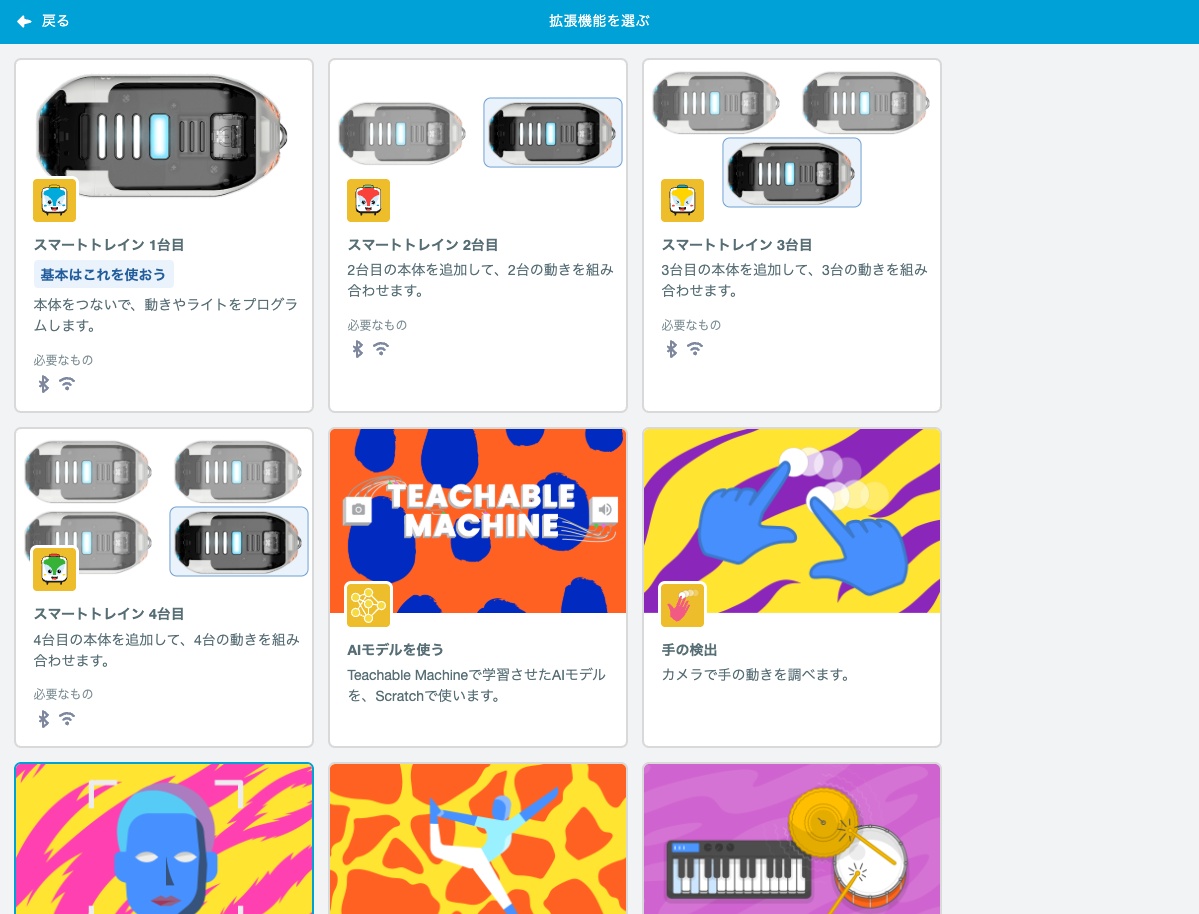
「スマートトレイン 1台目」から、自分の列車名を選んで接続します。うまくいかない場合は、作業中の内容を保存し、ページを再読み込みするかアプリを開き直して試します。
接続できている場合は、設定を変える必要はありません。つながらないときだけ、お使いの端末に合う項目を確認してください。
ウェブ版が開かない・読み込みが止まる場合は、インターネット接続を確認します。
BLE対応の端末でChromeを使っていても、利用制限やBluetoothのドライバーの不具合で接続できないことがあります。
学校・施設の端末は管理者にBluetoothの利用制限を確認します。制限がなければ、OS・Chrome・Bluetoothのドライバーの更新状況を確認してください。
古い端末では、Bluetooth Low Energy(BLE)に対応しているかも確認します。
それでもつながらないときは
一時的な不具合の可能性があります。端末を再起動するか、時間をおいて再度お試しください。それでも接続できない場合は、別の端末でお試しください。
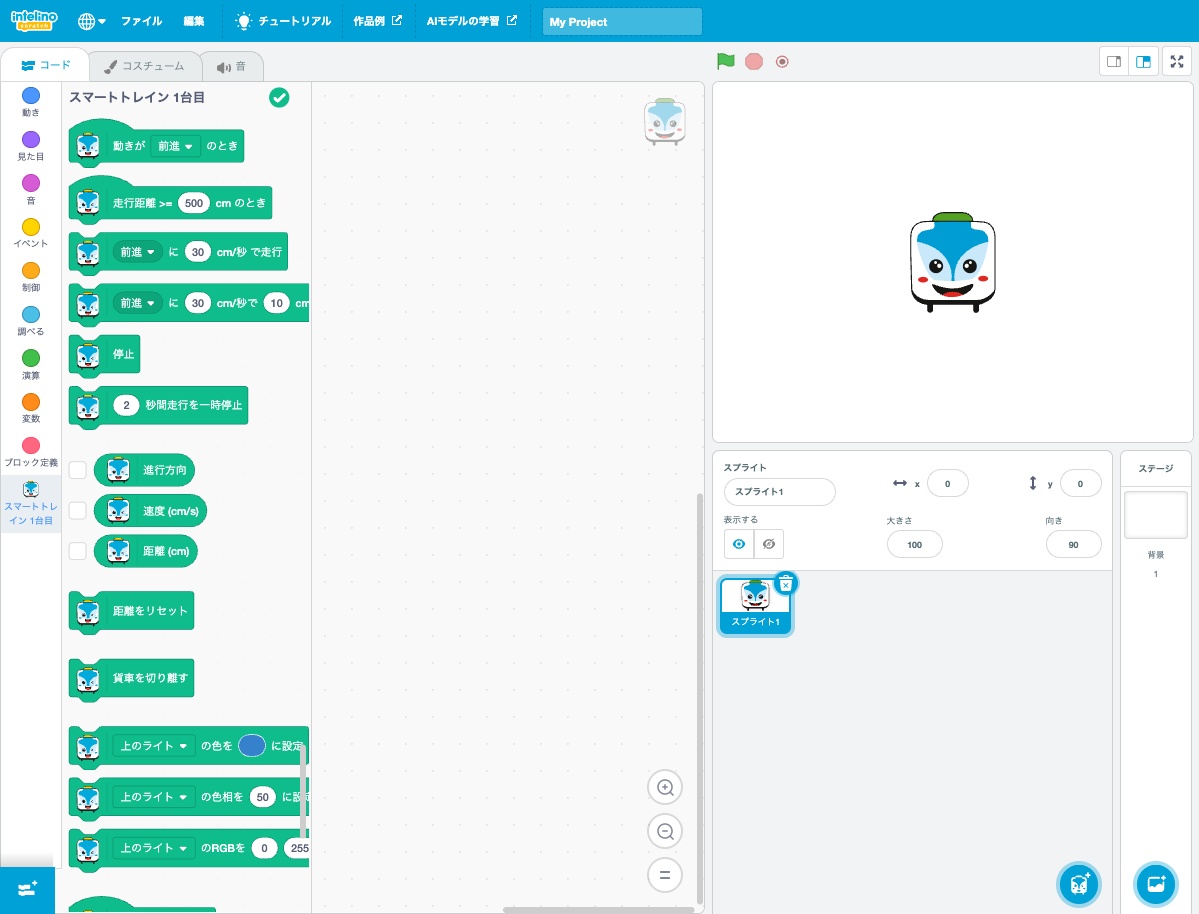
3つのブロックを順に取り出し、100cm進んで止まるプログラムを作ります。
左下の「スマートトレイン 1台目」を押します。距離を指定できる「〜cm 進む」と「停止」のブロックを、作業エリアへドラッグします。
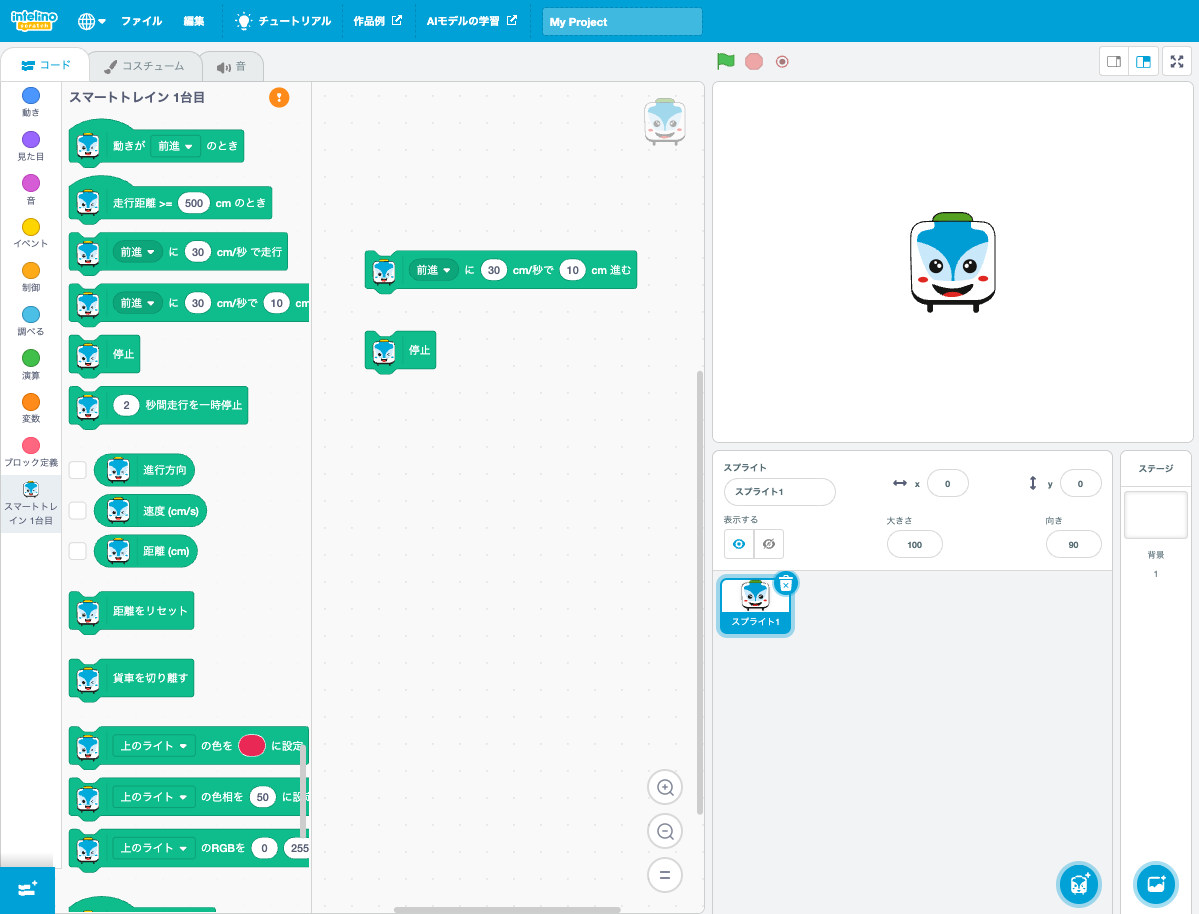
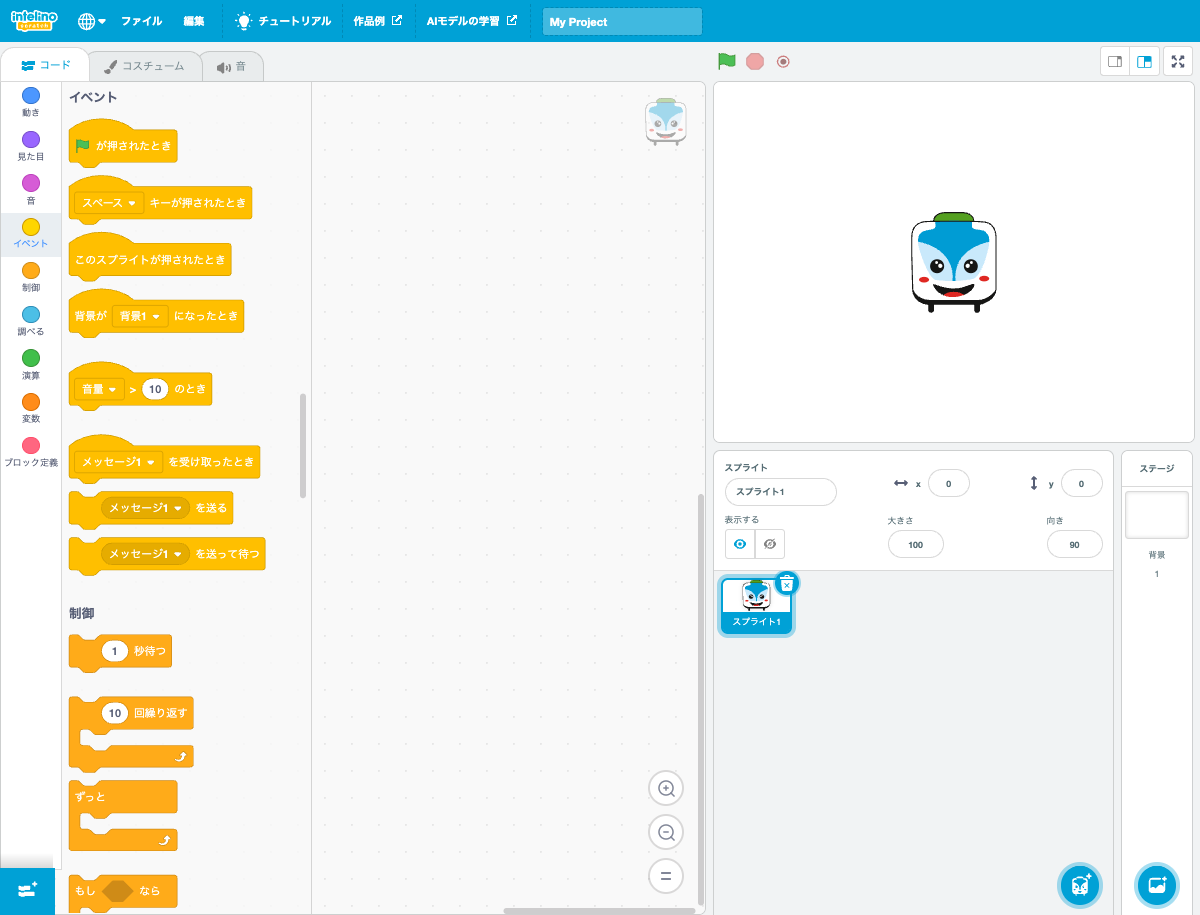
上から旗・進む・停止の順につなぎます。進む向きは「前進」、速さは30cm/秒にします。距離の欄を押し、「10」を「100」に変えます。
数字は半角で入力します(例:100)。
距離を100cmに変えたら、本体を線路に置いたまま、専用Scratchの画面で、下のどちらかを押します。
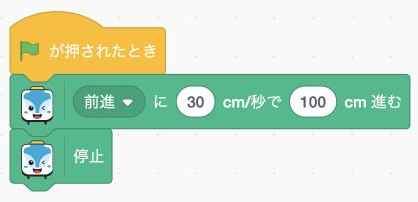
100cm進んで止まれば、走行確認は完了です。
次の3つを、上から順に確認してください。
ライトが点灯しているか確認します。消えていたら、透明ボタンを2秒長押しして電源を入れます。
本体の電源を入れてから接続します。
距離の欄をいったん消して、半角の数字で「100」と入力し直します。
入力する数字:100(半角)全角の「100」は使いません。
「.sb3」は、作ったプログラムの保存データです。
読み込むと、続きから編集できます。イベントで配られたデータも、同じ方法で開けます。
ファイル名の例:れんしゅう.sb3
画面上部の名前を、内容が分かる名前に変更します。
プログラムが「.sb3」ファイルとして保存されます。「ダウンロード」など、保存された場所とファイル名を確認してください。
保存したファイルや、イベントで配られた「.sb3」ファイルを選びます。作業中の内容を残したい場合は、先に保存してください。
保存前と同じ内容、または配布されたプログラムが表示されれば、読み込み完了です。
読み込んだ内容で走らせるときは、本体の接続を確認します。接続が切れていたら、もう一度つなぎます。
開いたメニューから「にほんご」を選ぶと、ひらがなで表示できます。
イベントで使う端末・ネット環境で、事前に接続・走行・停止を確認してください。
机の端を避けて線路を置き、つなぎ目を確認してください。走らせている間は、本体の動きを見守ってください。
充電残量が少ないときや、低速で走らせるときは、動きが不安定になることがあります。事前に充電し、設定した速さで動きを確かめてください。
このサイト内の編集画面では、「保存済み」になれば、ページを開き直しても続きを使えます。「ファイル」の「新規」を選ぶと、新しい内容で保存が置き換わります。大切な作品は「.sb3」ファイルでも残してください。保存方法を確認する