
第5回・スナップ連携

スナップとプログラムをつなごう

線路上のカラースナップとスクラッチのプログラムを同時に使い、二つの役割を整理します。

画像つきガイドを見る・印刷する

今日はここまで

家庭では、色のスナップをきっかけにスクラッチの動きを1回実行できたら終了できます。授業では、実物の色と画面の役割を決めた作品を作り、ほかの人が再現できる説明まで完成させます。

  • 本体のスナップコマンドとスクラッチのプログラムを区別できる
  • スナップの検知をイベントにできる
  • 二つの動きが重なったときの直し方を選べる

始める前に

スナップの基本コマンドと、スクラッチのイベントをどちらも使ったことがあること。

用意するもの

  • 接続したスマートトレイン本体
  • 線路
  • 白・赤・マゼンタなどのスナップ
  • スクラッチ

写真・画面で確認

見ながら進める

画面で押す場所と、使うブロックを、実際の資料で確認できます。

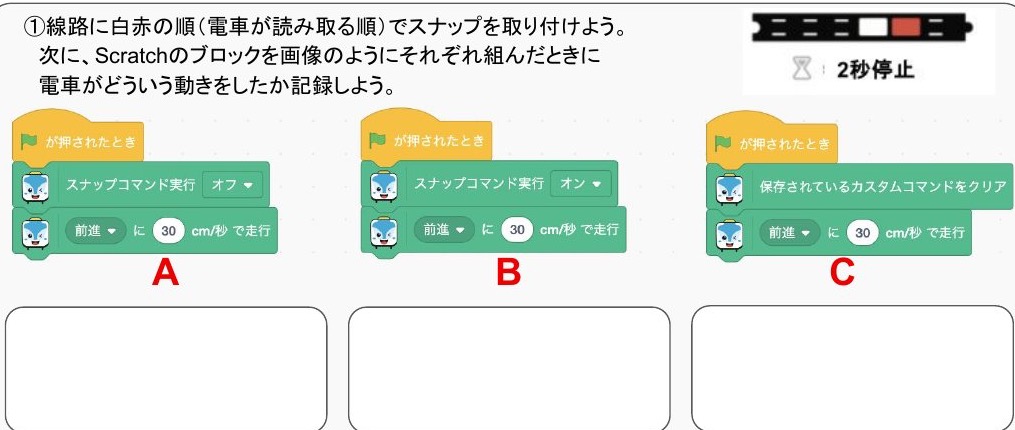
1スナップのコマンドを実行する設定をA・B・Cで比べます。
スナップのコマンドを実行する設定をA・B・Cで比べます。このページを別タブで見る
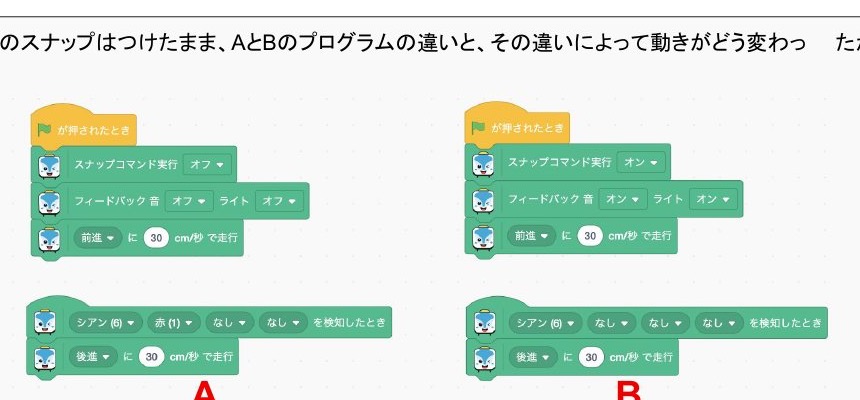
2スナップの実行と、音・ライトの反応を組み合わせます。
スナップの実行と、音・ライトの反応を組み合わせます。このページを別タブで見る
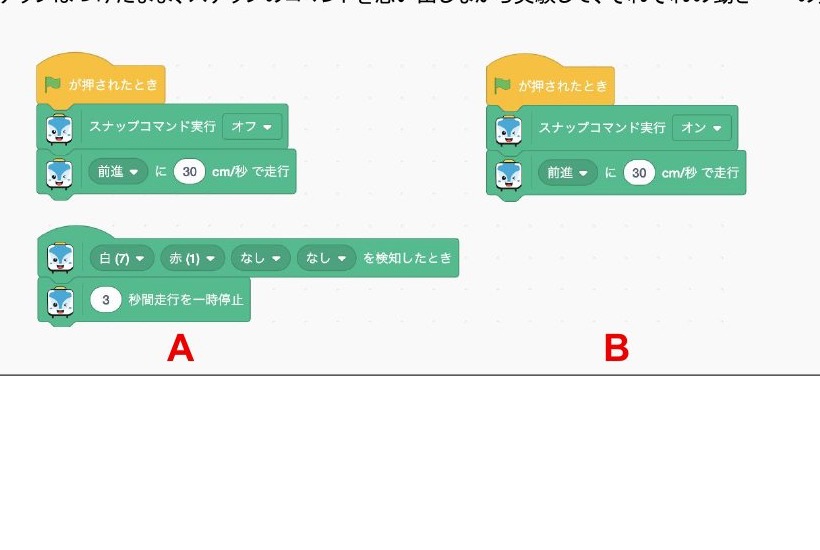
3色のスナップを検知したときに動くA・Bのブロックです。
色のスナップを検知したときに動くA・Bのブロックです。このページを別タブで見る
1

二つの動きを予想する

スクラッチへ接続していても、スマートトレイン本体に保存されている通常のスナップコマンドは動きます。たとえば白・赤では約2秒停止します。同じ色をスクラッチでもイベントとして使うと、本体のコマンドとスクラッチのプログラムの両方が実行されます。

2

色をスクラッチのきっかけにする

カスタム色を検知するイベントを使い、白・マゼンタ・任意の1色という並びを作ります。イベントの下にライトや変数のブロックをつなぎ、スマートトレインが色を読んだときだけ動くことを確かめます。

  • 別のカスタムコマンドブロックでは、白または水色から始まる最大4色の並びも扱える
  • 色の並びは同じ線路部品の中に、すき間を空けずに置く
3

動きが重なったら切り分ける

意図しない停止やライトが起きたら、最初にスナップだけ、次にスクラッチだけを試します。スクラッチの「通常のスナップコマンド」をオフにすると、本体に保存された通常コマンドを一時的に無効にできます。

4

役割を決めて作品を作る

線路上のスナップは『場所を知らせる合図』、スクラッチは『合図を受け取った後の動き』というように役割を決めます。最後に、使った色、起きるイベント、つないだブロックを一枚に書き、ほかの人が同じ動きを再現できるか試します。

5

説明して振り返る

ほかの人へ作品を動かしてもらい、説明だけで同じ結果になったかを確認します。違った場合は、スナップの並び、通常コマンドの設定、スクラッチのイベントのうち、原因を一つ選んで直します。

このページで使うもの

画像つき資料・印刷用PDF・データ

資料はサイト内で読めます。印刷や保存が必要なときだけ、詳細ページからダウンロードしてください。