
中級

キーボード操作

パソコンのキーに走行・停止・分岐の操作を割り当て、操作用のコントローラーを作ります。

今日はここまで

矢印・スペース・W・Sの役割をすべて試し、操作表を見ずに停止できたら終了できます。

  • 矢印キーで走行と分岐を操作できる
  • スペースキーで停止できる
  • W・Sを含む操作方法をほかの人へ説明できる

始める前に

走行・停止・分岐方向のブロックを使えること。

用意するもの

  • 接続したスマートトレイン本体
  • 分岐を含む線路
  • キーボードが使えるパソコン
  • スクラッチ
  • 必要なときだけ使う完成データ

写真・画面で確認

見ながら進める

画面で押す場所と、使うブロックを、実際の資料で確認できます。

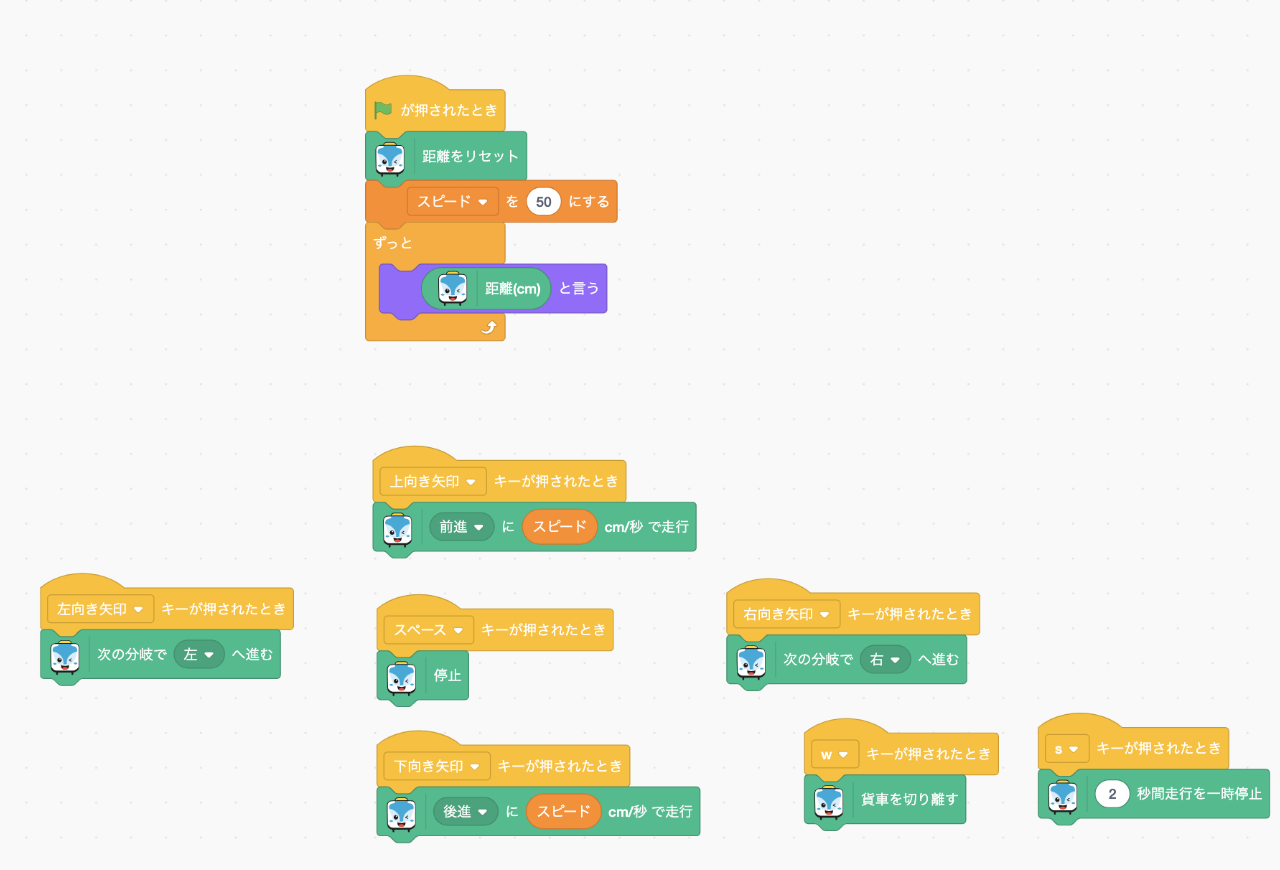
1キーボード操作完成データの日本語ブロックです。矢印・スペース・W・Sに操作を割り当てます。
キーボード操作完成データの日本語ブロックです。矢印・スペース・W・Sに操作を割り当てます。日本語のブロックを大きく見る
1

旗を押して準備する

緑の旗を押すと、走行距離を0にし、変数「スピード」を50にします。画面には走行距離を表示し続けます。キー操作を始める前に、停止に使うスペースキーの位置を確認します。

2

上下とスペースで走行する

上矢印は「スピード」の値で前進、下矢印は同じ速度で後進、スペースキーは走行停止です。キーを一つずつ押し、最後にスペースで止めます。

3

左右で次の分岐を選ぶ

左矢印は次の分岐を左、右矢印は次の分岐を右へ設定します。キーを押した直後ではなく、そのあと分岐を通るときに方向が変わります。

4

WとSの操作も確かめる

Wキーは貨車を切り離します。Sキーは走行を2秒間停止したあと、自動で再開します。スペースの完全停止との違いを確かめます。

このページで使うもの

完成データ

上の日本語ブロックと説明を確認し、完成形を試すときだけSB3ファイルをダウンロードしてください。