
中級

レインボーライト

走行距離を色の数値に変え、走っている間に上部LEDの色が連続して変わる作品を作ります。

今日はここまで

本体を走らせ、走行距離に合わせて上部LEDの色が連続して変わったら終了できます。

  • 走行距離をライトの色へ使える
  • 走っている間、色を更新し続けられる
  • 距離が増えると色が変わる仕組みを説明できる

始める前に

基本5回を終え、走行ブロックと「ずっと」を使ったことがあること。

用意するもの

  • 接続したスマートトレイン本体
  • 走らせる線路
  • スクラッチ
  • 必要なときだけ使う完成データ

写真・画面で確認

見ながら進める

画面で押す場所と、使うブロックを、実際の資料で確認できます。

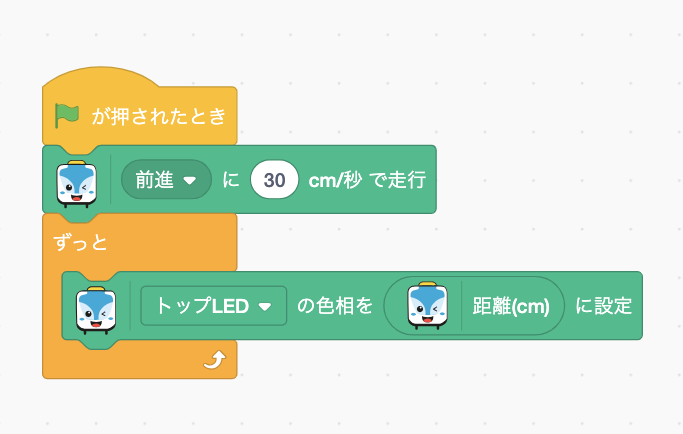
1レインボーライト完成データの日本語ブロックです。距離を上部LEDの色へそのまま使います。
レインボーライト完成データの日本語ブロックです。距離を上部LEDの色へそのまま使います。日本語のブロックを大きく見る
1

完成した動きを先に見る

完成データでは、緑の旗を押すと前向きに30cm/秒で走り始めます。走っている間は上部LEDの色が少しずつ変わり続けます。画像を見て、走行ブロックとライトのブロックを探します。

2

30cm/秒で走らせる

緑の旗の下に、前向きに30cm/秒で走るブロックを置きます。この完成データには、走行距離を0へ戻すブロックは入っていません。

3

距離をライトの色にする

「ずっと」の中へ、上部LEDの色を指定するブロックを置きます。色の数値欄には、スマートトレインの「走行距離(cm)」をそのまま入れます。距離が増えるたび、色の数値も変わります。

4

自分の線路で確かめる

旗を押して本体を走らせ、距離が増えるにつれて色が変わることを確かめます。停止は本体の電源ボタンを短く押して行います。

このページで使うもの

完成データ

上の日本語ブロックと説明を確認し、完成形を試すときだけSB3ファイルをダウンロードしてください。