
基本の要点をさっとつかむための総合ガイドです。
詳しい手順は、使い方・仕組みの各ページをご覧ください。
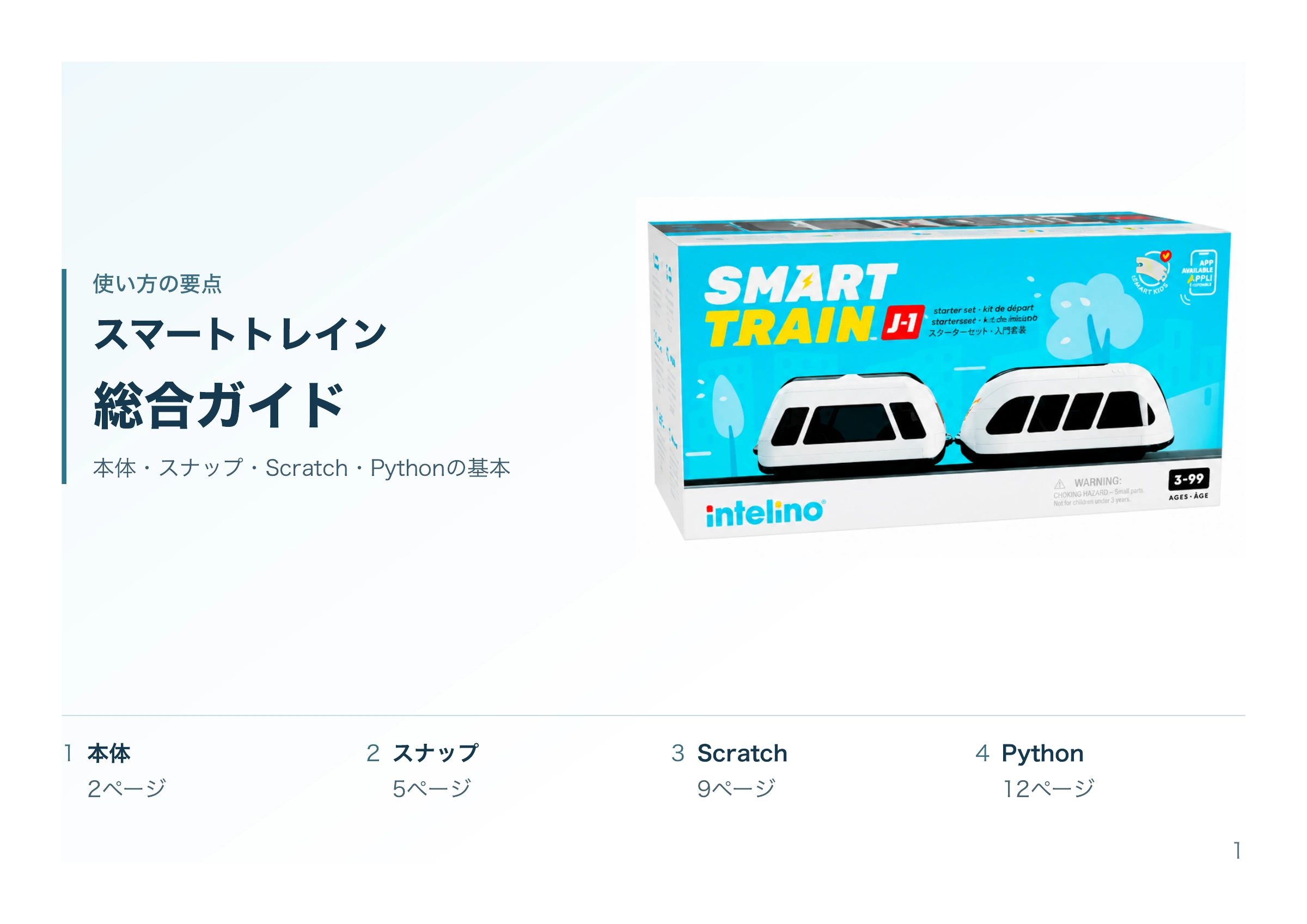
スマートトレイン総合ガイド
本体・スナップ・Scratch・Pythonの基本
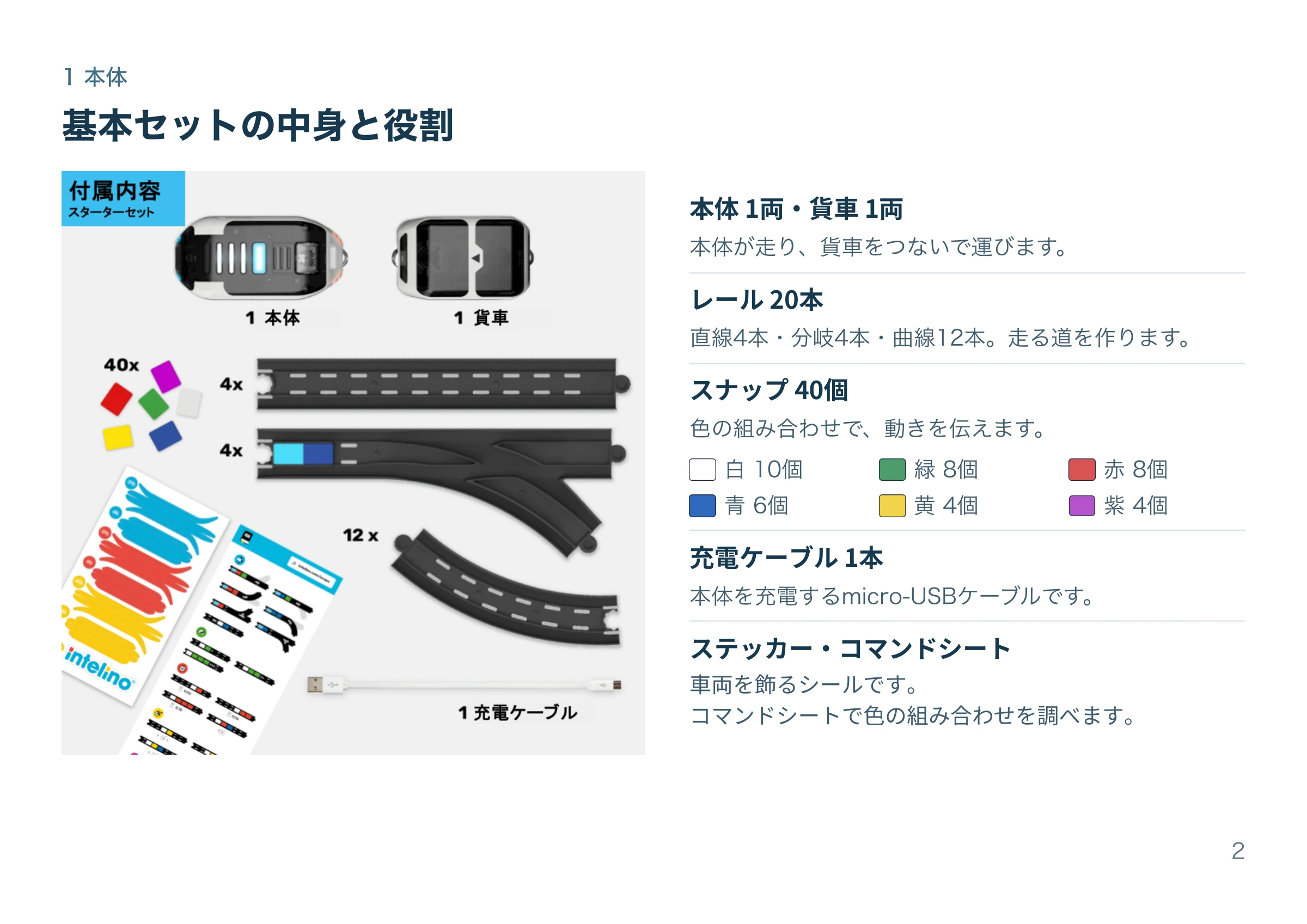
基本セットの中身と役割
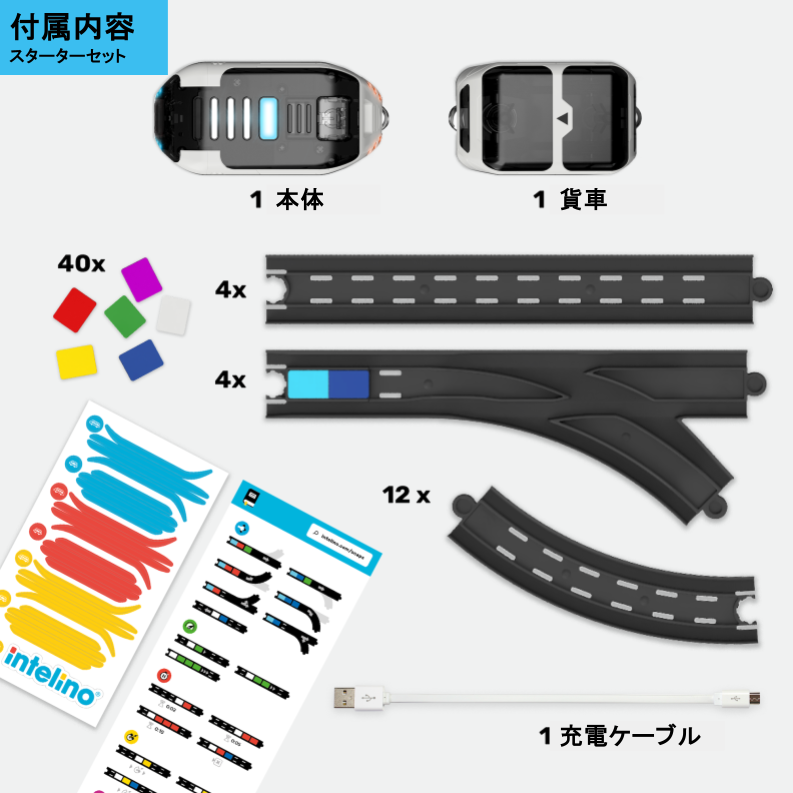
- 本体 1両・貨車 1両
- 本体が走り、貨車をつないで運びます。
- レール 20本
- 直線4本・分岐4本・曲線12本。走る道を作ります。
- スナップ 40個
- 色の組み合わせで、動きを伝えます。
 白 10個
白 10個 緑 8個
緑 8個 赤 8個
赤 8個 青 6個
青 6個 黄 4個
黄 4個- 紫 4個
- 充電ケーブル 1本
- 本体を充電するmicro-USBケーブルです。
- ステッカー・コマンドシート
- 車両を飾るシールです。コマンドシートで色の組み合わせを調べます。
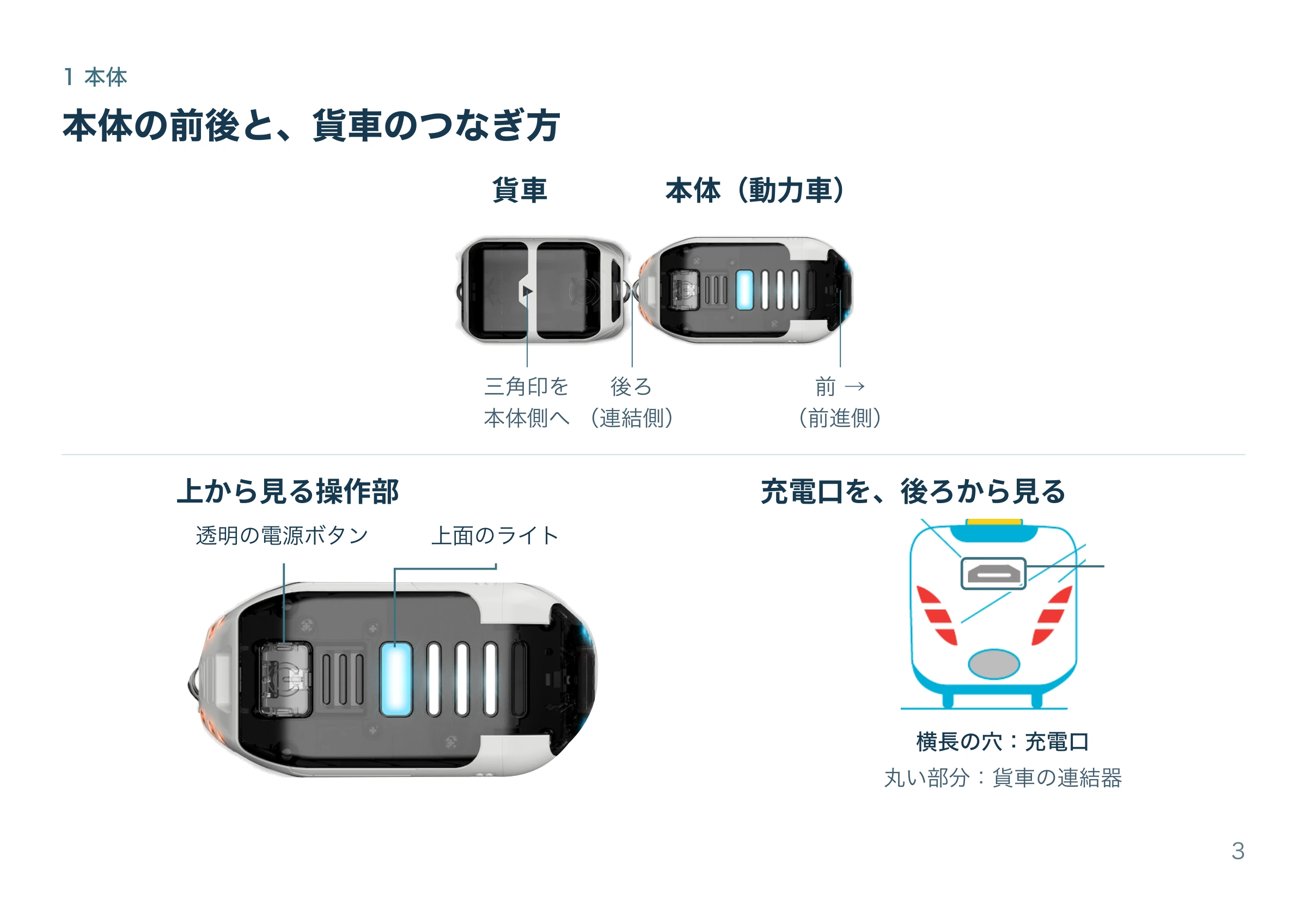
本体の前後と、貨車のつなぎ方
貨車
本体(動力車)
本体側へ後ろ
(連結側)前 →
(前進側)
上から見る操作部
充電口を、後ろから見る
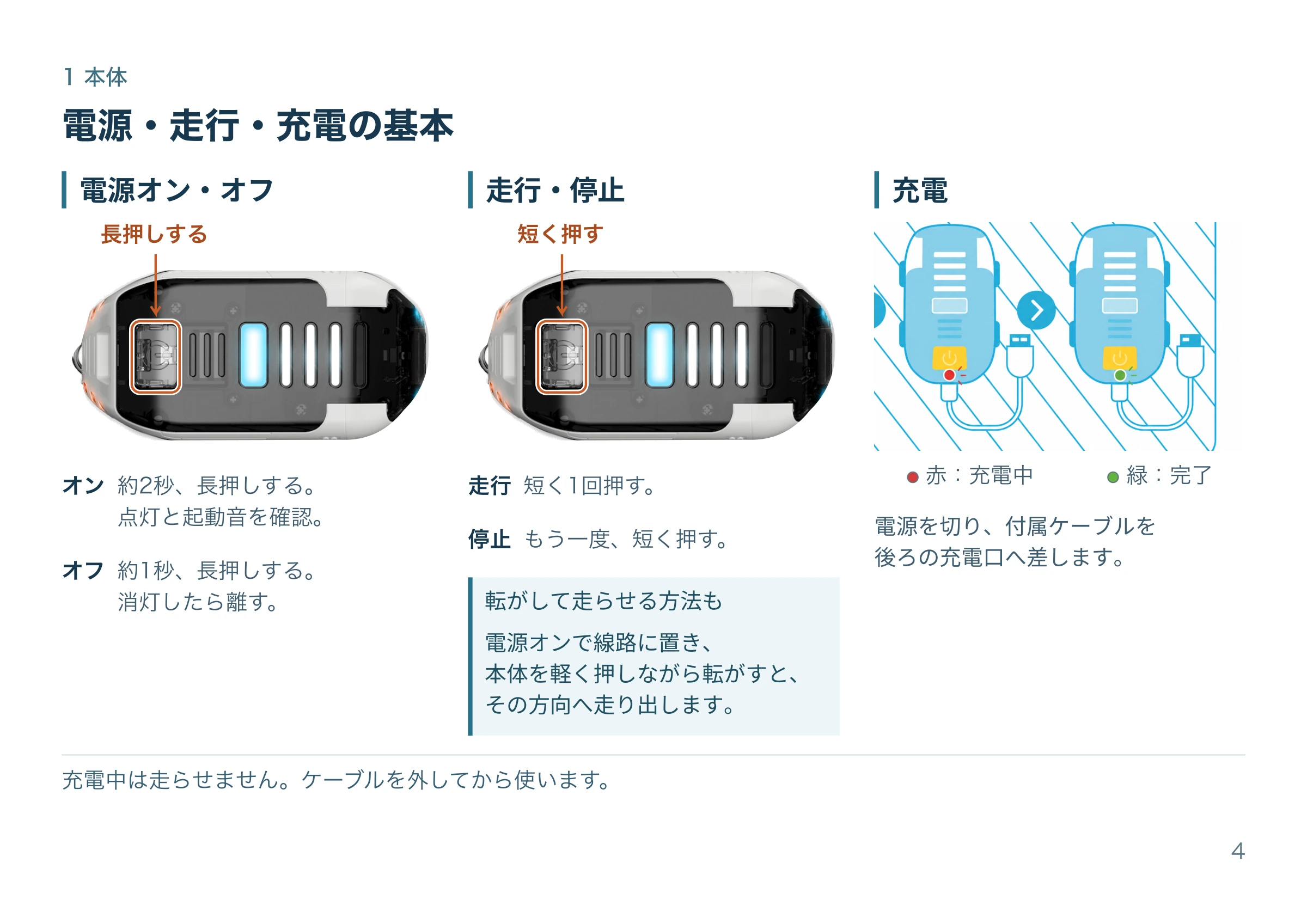
電源・走行・充電の基本
電源オン・オフ
- オン
- 約2秒、長押しする。
点灯と起動音を確認。 - オフ
- 約1秒、長押しする。
消灯したら離す。
走行・停止
- 走行
- 短く1回押す。
- 停止
- もう一度、短く押す。
充電
電源を切り、付属ケーブルを後ろの充電口へ差します。
充電中は走らせません。ケーブルを外してから使います。
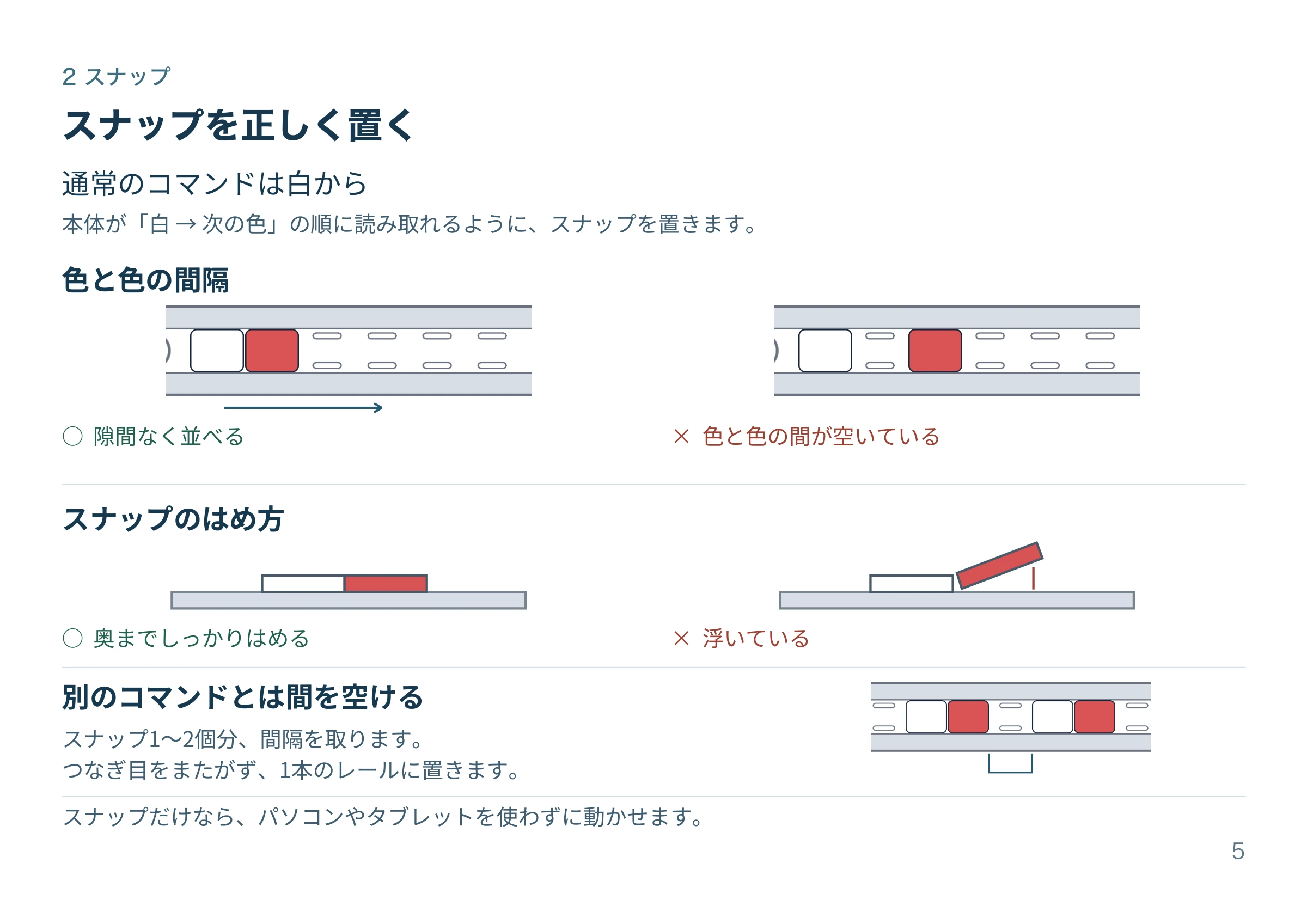
スナップを正しく置く
通常のコマンドは白から本体が「白 → 次の色」の順に読み取れるように、スナップを置きます。
色と色の間隔
スナップのはめ方
別のコマンドとは間を空ける
スナップ1〜2個分、間隔を取ります。
つなぎ目をまたがず、1本のレールに置きます。
スナップだけなら、パソコンやタブレットを使わずに動かせます。
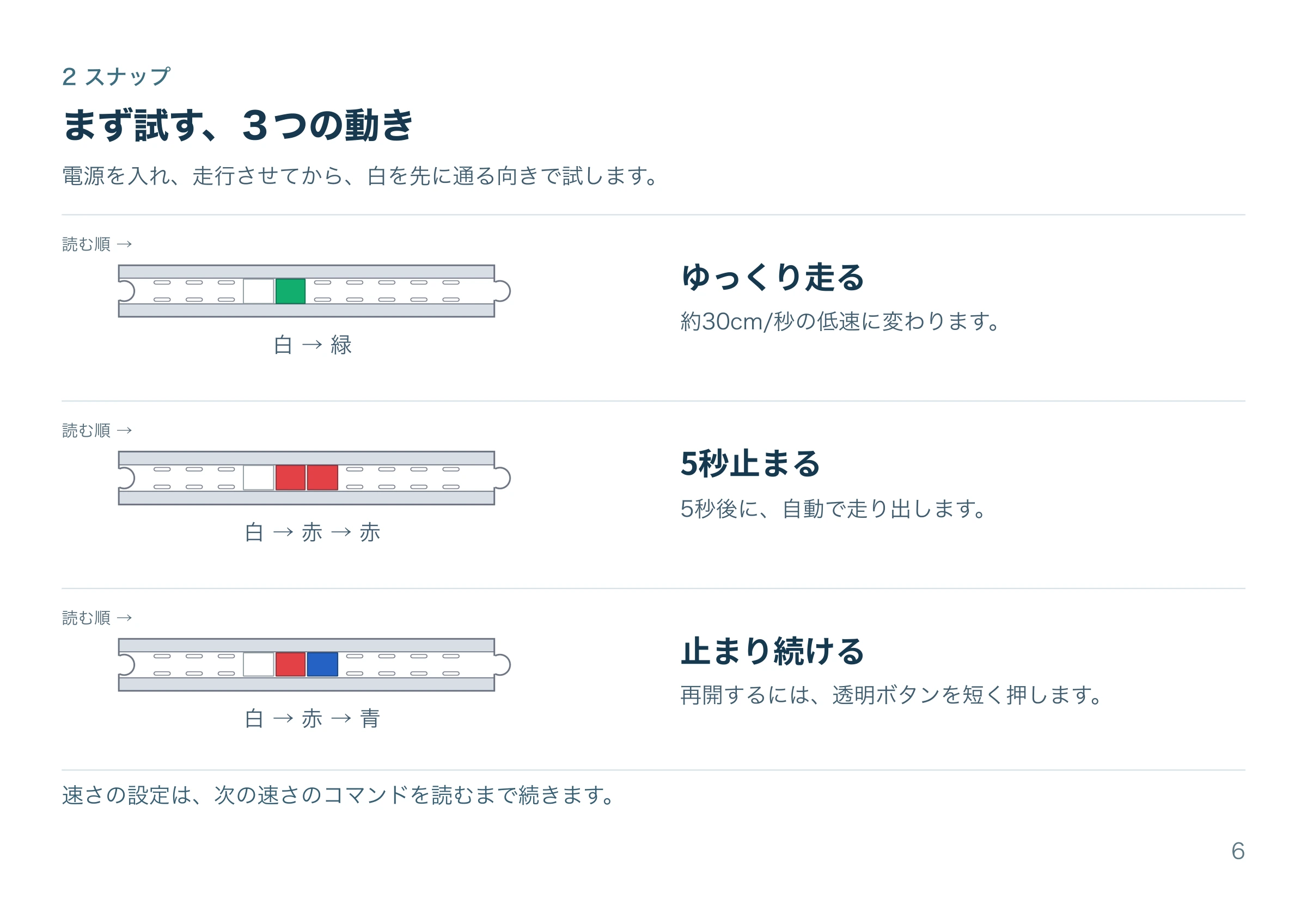
まず試す、3つの動き
電源を入れ、走行させてから、白を先に通る向きで試します。

ゆっくり走る
約30cm/秒の低速に変わります。
5秒止まる
5秒後に、自動で走り出します。
止まり続ける
再開するには、透明ボタンを短く押します。
速さの設定は、次の速さのコマンドを読むまで続きます。
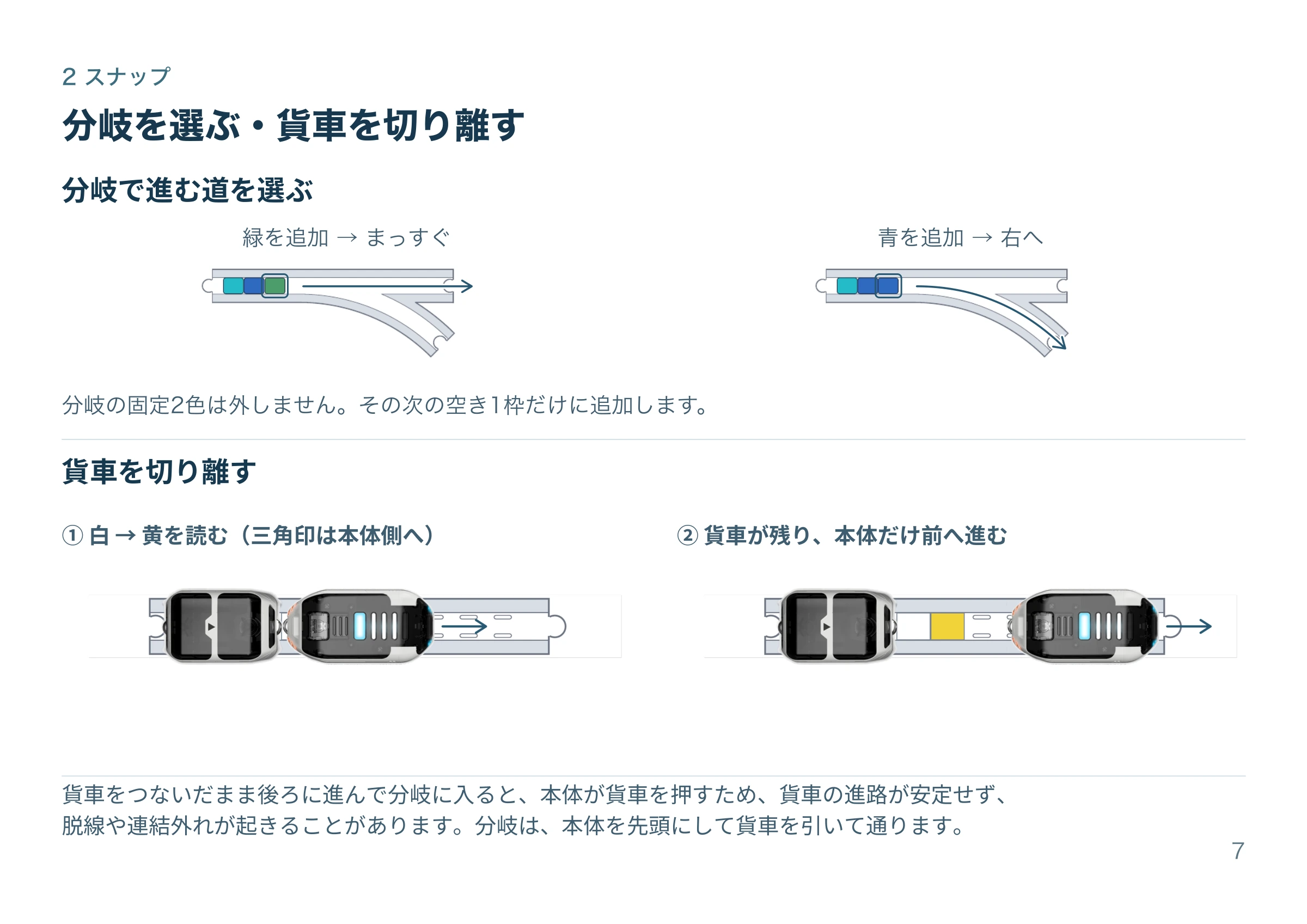
分岐を選ぶ・貨車を切り離す
分岐で進む道を選ぶ
分岐の固定2色は外しません。その次の空き1枠だけに追加します。
貨車を切り離す


貨車をつないだまま後ろに進んで分岐に入ると、本体が貨車を押すため、貨車の進路が安定せず、脱線や連結外れが起きることがあります。分岐は、本体を先頭にして貨車を引いて通ります。
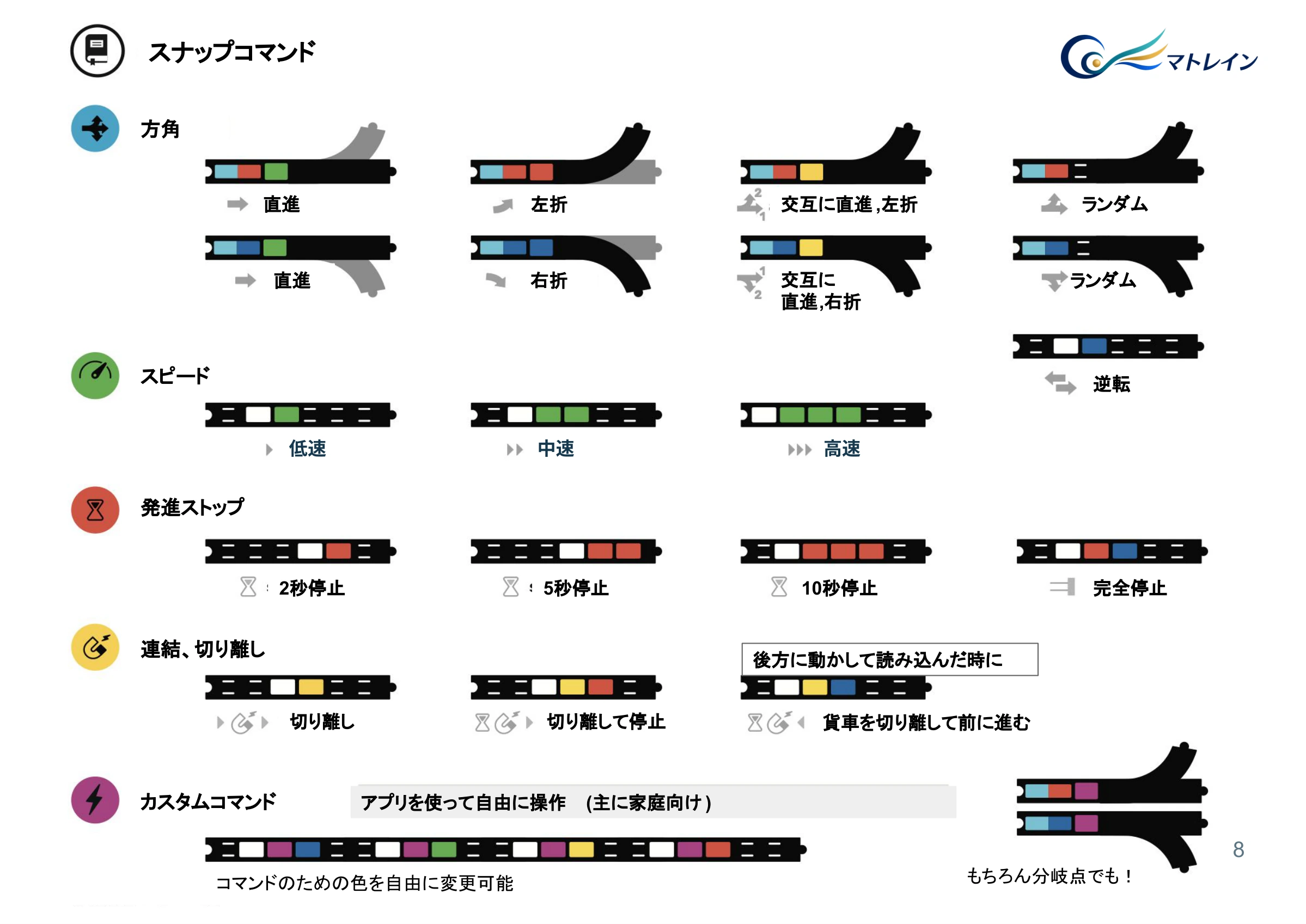
スナップのコマンドシート
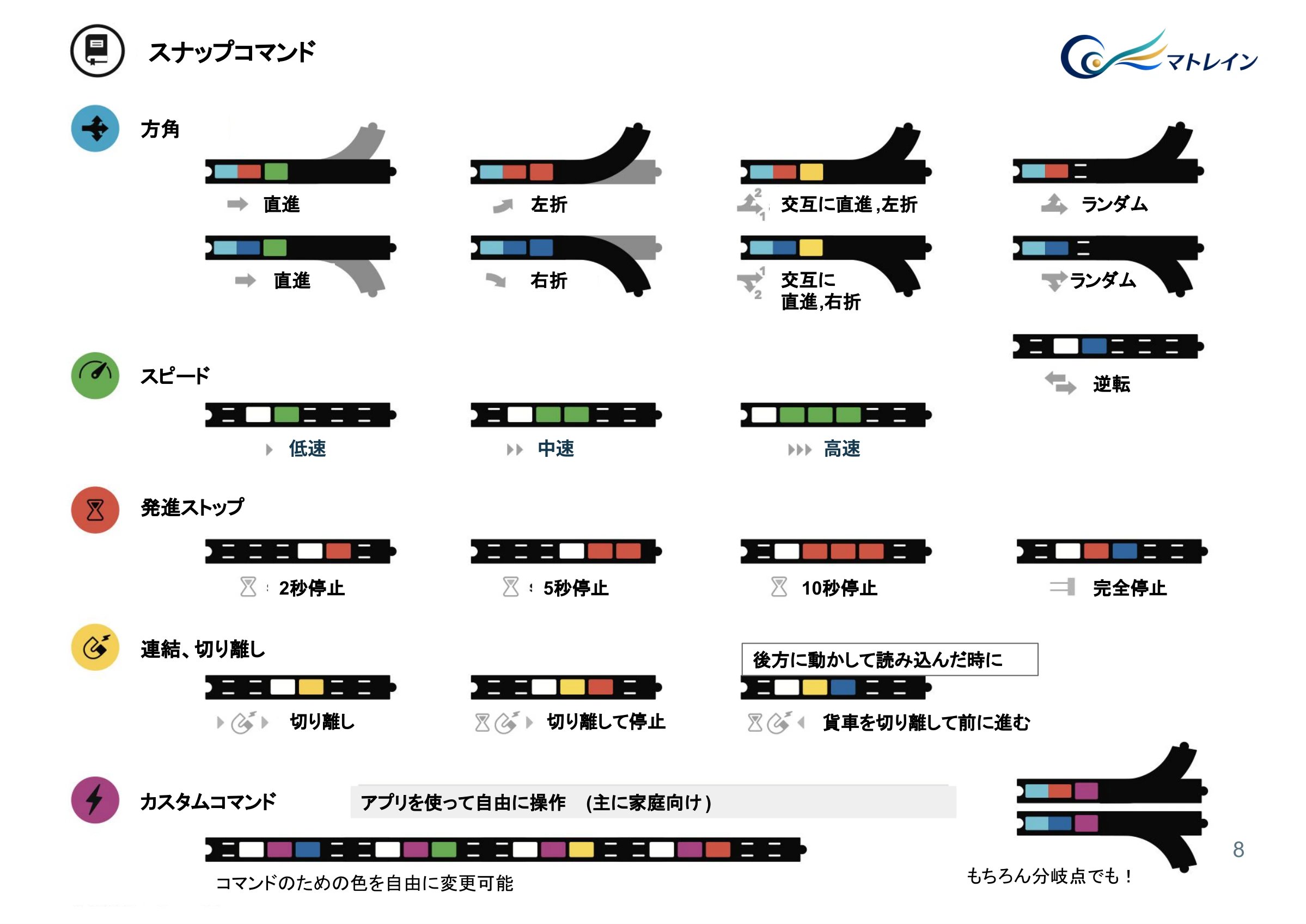
通常のコマンドは、進む方向に対して白から読みます。読む順 →
速さを変える
- 白緑低速 約30cm/秒
- 白緑緑中速 約45cm/秒
- 白緑緑緑高速 約60cm/秒
止める
- 白赤2秒止まる
- 白赤赤5秒止まる
- 白赤赤赤10秒止まる
- 白赤青止まったまま
秒数のある停止は、自動で再開。
向きを変える
- 白青進む向きを反対に
貨車を切り離す
- 白黄走りながら切り離す
- 白黄赤止まって切り離す
- 白黄青切り離して前進
「切り離して前進」は、貨車を先頭にして後進中に読む。
自分で動きを設定する
- 白紫赤カスタム1
- 白紫緑カスタム2
- 白紫青カスタム3
- 白紫黄カスタム4
登録した動き・プログラムの合図。設定が必要です。
分岐を選ぶ
固定の水色・赤/青の次に追加。
- 緑まっすぐ
- 赤/青固定と同じ色で曲がる
赤面:左/青面:右 - 黄直進・曲がるを交互に
- 追加なしランダムに選ぶ
色同士は隙間なく、1本のレールに。別のコマンドとは1〜2個分空けます。分岐の固定2色は外しません。
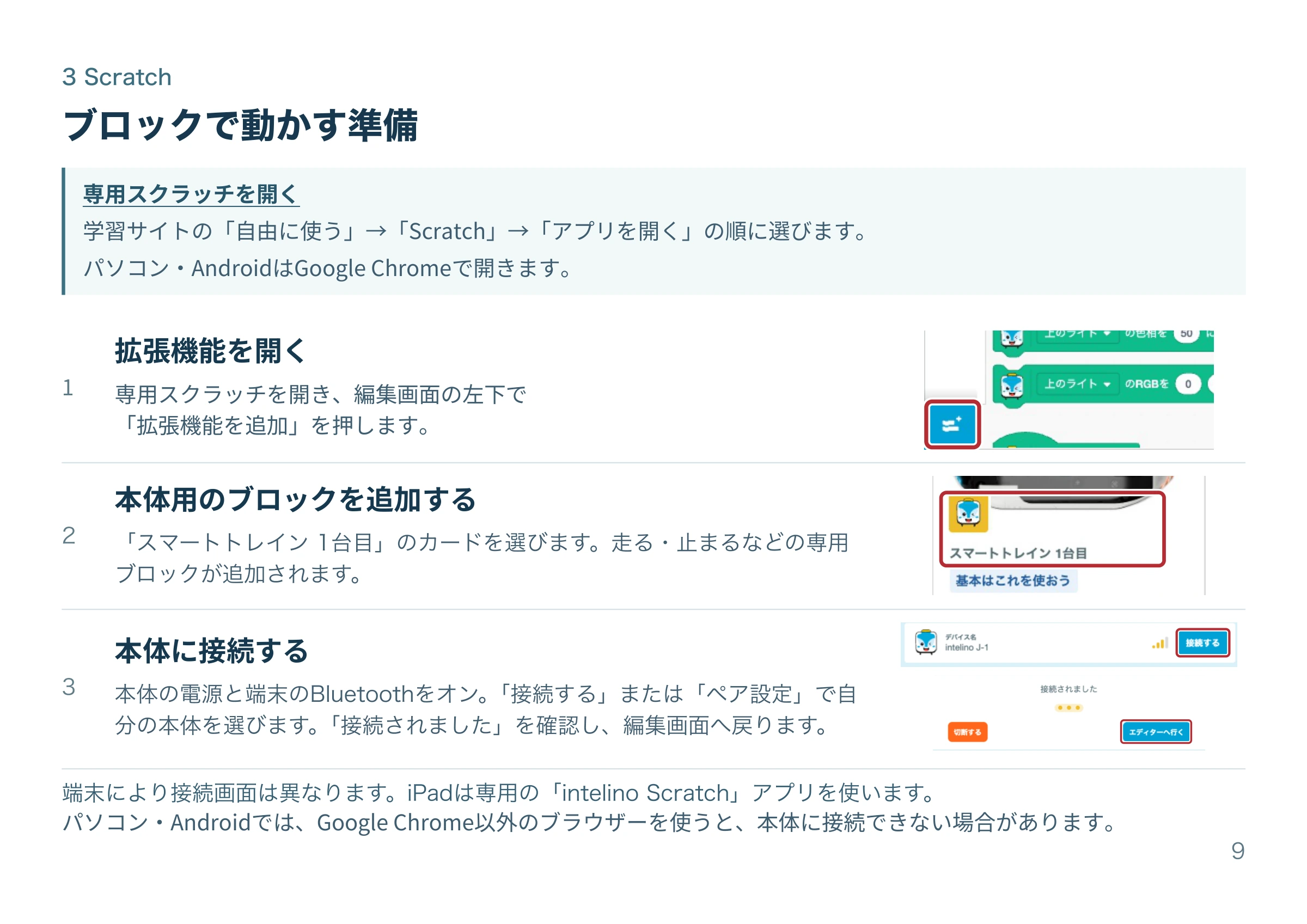
ブロックで動かす準備
拡張機能を開く
専用スクラッチを開き、編集画面の左下で「拡張機能を追加」を押します。
本体用のブロックを追加する
「スマートトレイン 1台目」のカードを選びます。走る・止まるなどの専用ブロックが追加されます。
本体に接続する
本体の電源と端末のBluetoothをオン。「接続する」または「ペア設定」で自分の本体を選びます。「接続されました」を確認し、編集画面へ戻ります。
端末により接続画面は異なります。iPadは専用の「intelino Scratch」アプリを使います。 パソコン・Androidでは、Google Chrome以外のブラウザーを使うと、本体に接続できない場合があります。
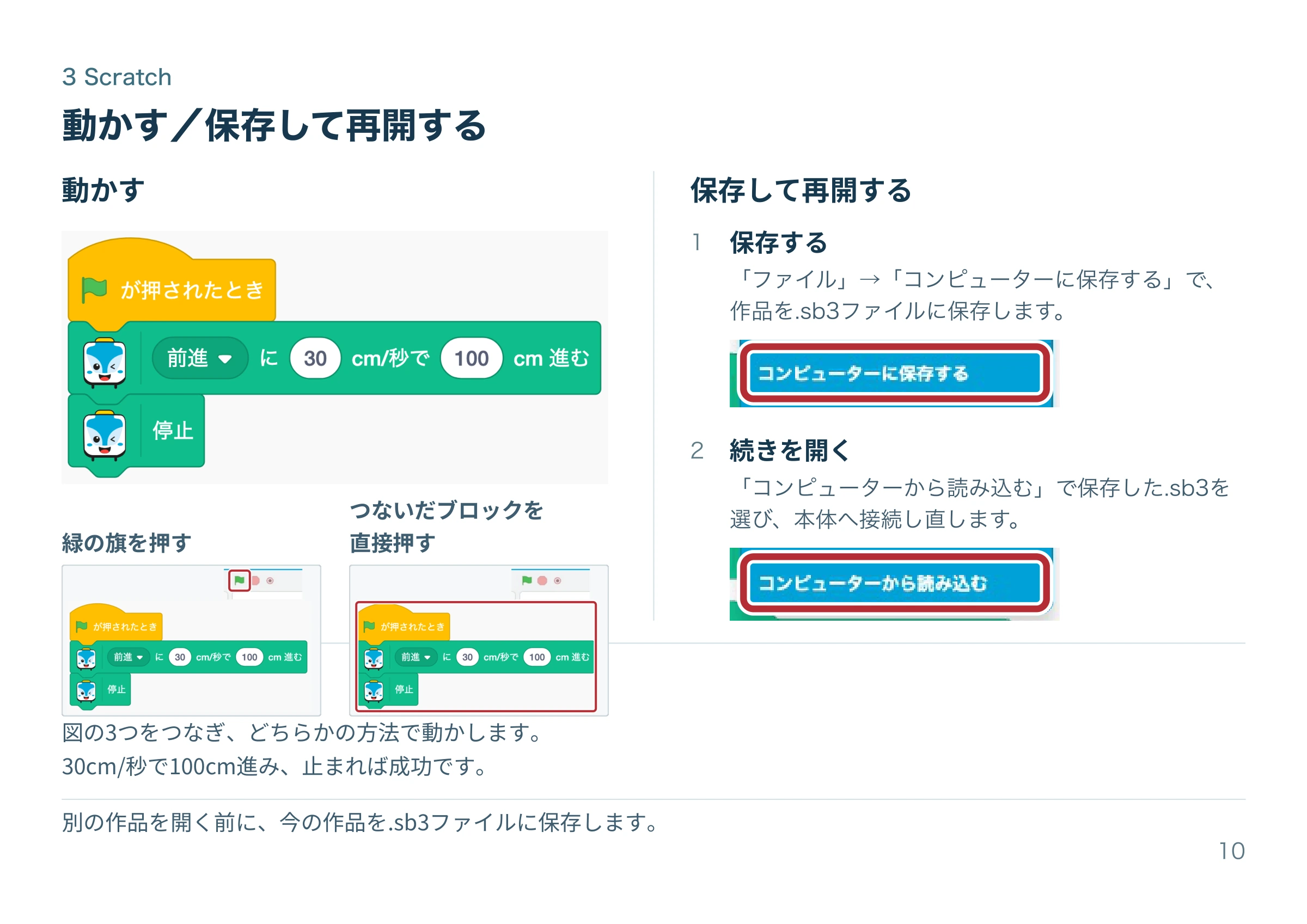
動かす/保存して再開する
動かす
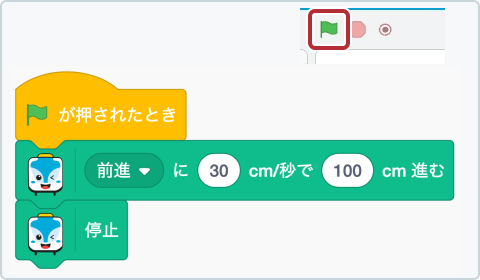
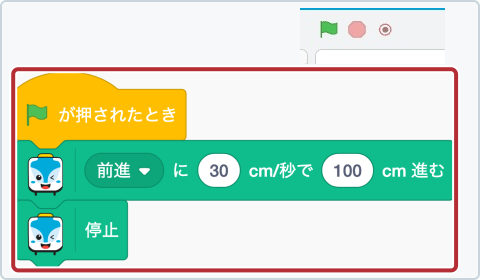
図の3つをつなぎ、どちらかの方法で動かします。
30cm/秒で100cm進み、止まれば成功です。
保存して再開する
- 1
保存する
「ファイル」→「コンピューターに保存する」で、作品を.sb3ファイルに保存します。
- 2
続きを開く
「コンピューターから読み込む」で保存した.sb3を選び、本体へ接続し直します。
別の作品を開く前に、今の作品を.sb3ファイルに保存します。
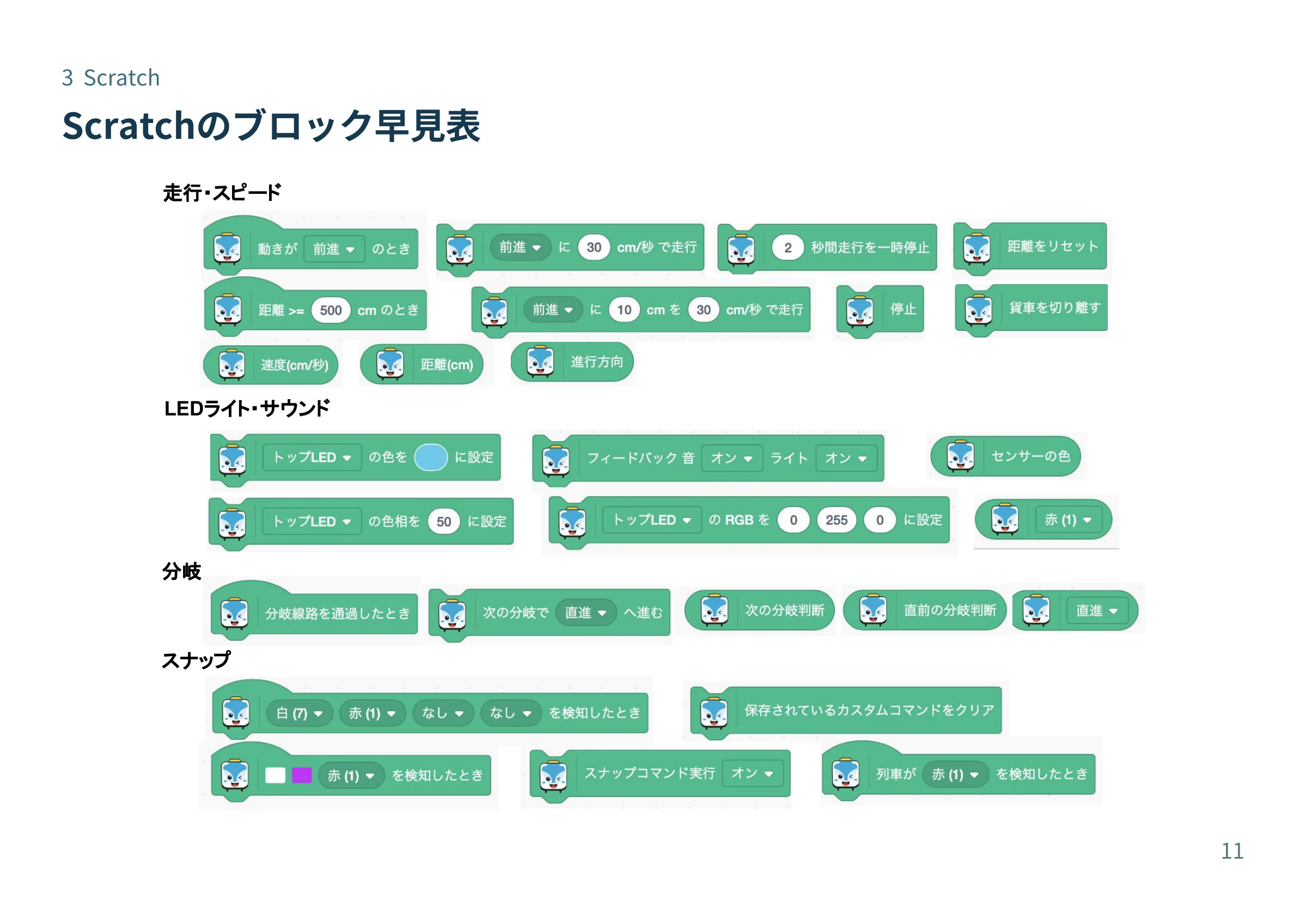
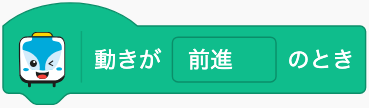
Scratchのブロック早見表
走行・スピード










LEDライト・サウンド






分岐





スナップ





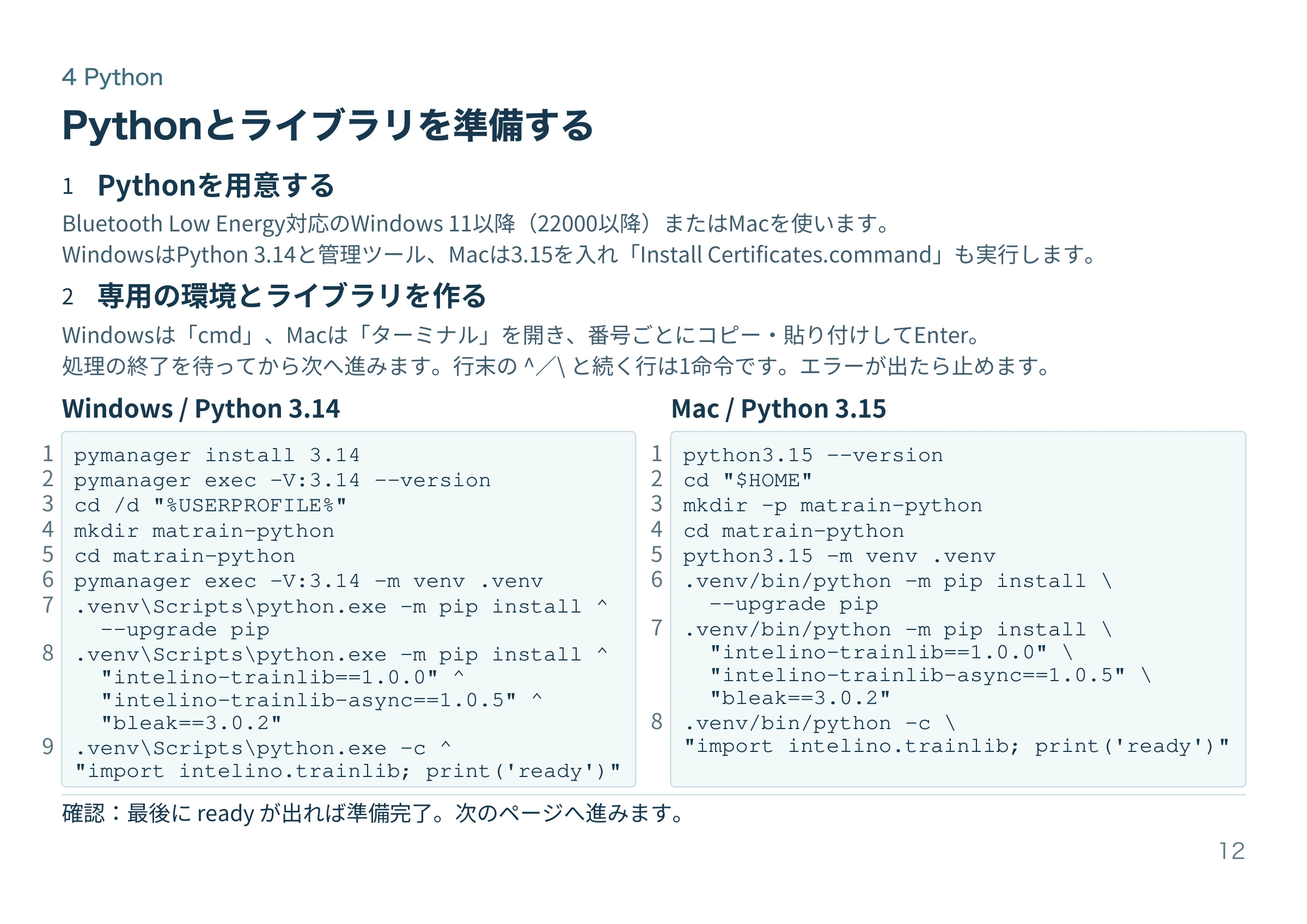
Pythonとライブラリを準備する
1Pythonを用意する
Bluetooth Low Energy対応のWindows 11以降(22000以降)にはPython 3.14、Macには3.15を用意します。Windowsは管理ツールを入れ、pymanager install 3.14で版を指定します。Macは「Install Certificates.command」も実行します。
2専用の環境とライブラリを作る
Windowsはスタートで「cmd」、MacはSpotlightで「ターミナル」を開きます。自分のOSの欄だけを、番号ごとにコピーして貼り付け、Enterで実行します。処理が終わって入力できる状態に戻ったら、次へ進みます。
行末の ^/\ は、命令が次の行へ続く印です。続く行もまとめて1命令として入力します。エラーが出たら、その先は実行せず、原因を確認します。
Windowsコマンド プロンプト
pymanager install 3.14pymanager exec -V:3.14 --versioncd /d "%USERPROFILE%"mkdir matrain-pythoncd matrain-pythonpymanager exec -V:3.14 -m venv .venv.venv\Scripts\python.exe -m pip install ^
--upgrade pip.venv\Scripts\python.exe -m pip install ^
"intelino-trainlib==1.0.0" ^
"intelino-trainlib-async==1.0.5" ^
"bleak==3.0.2".venv\Scripts\python.exe -c ^
"import intelino.trainlib; print('ready')"Macターミナル
python3.15 --versioncd "$HOME"mkdir -p matrain-pythoncd matrain-pythonpython3.15 -m venv .venv.venv/bin/python -m pip install \
--upgrade pip.venv/bin/python -m pip install \
"intelino-trainlib==1.0.0" \
"intelino-trainlib-async==1.0.5" \
"bleak==3.0.2".venv/bin/python -c \
"import intelino.trainlib; print('ready')"確認:最後に ready が出れば準備完了。次のページへ進みます。
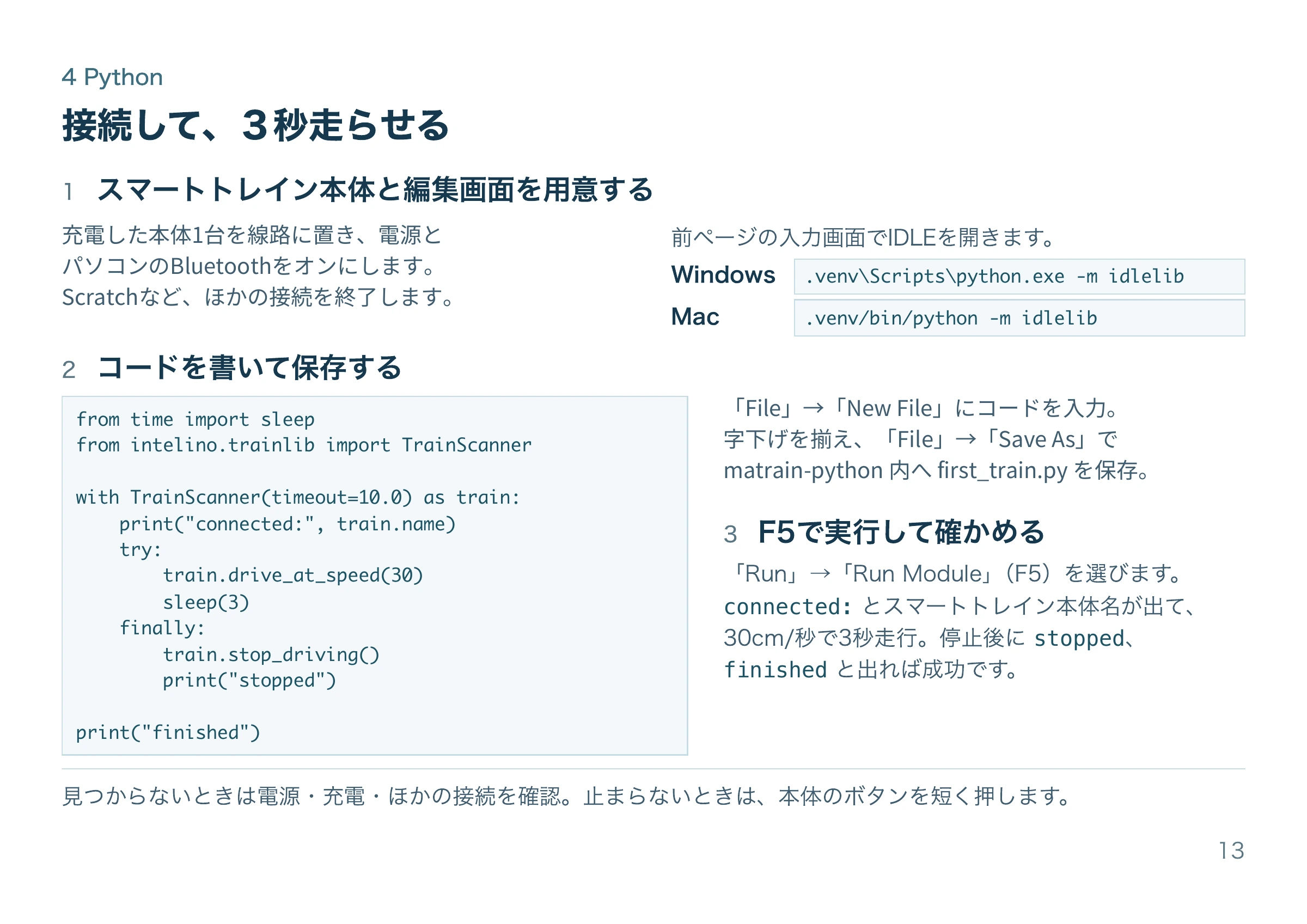
接続して、3秒走らせる
1スマートトレイン本体と編集画面を用意する
充電した本体1台を線路に置き、電源とパソコンのBluetoothをオンにします。Scratchなど、ほかの接続を終了します。
前ページの入力画面でIDLEを開きます。
- Windows
.venv\Scripts\python.exe -m idlelib- Mac
.venv/bin/python -m idlelib
ライブラリを入れた .venv のPythonで起動します。
2コードを書いて保存する
from time import sleep
from intelino.trainlib import TrainScanner

with TrainScanner(timeout=10.0) as train:
    print("connected:", train.name)
    try:
        train.drive_at_speed(30)
        sleep(3)
    finally:
        train.stop_driving()
        print("stopped")

print("finished")
「File」→「New File」にこのコードを入力し、字下げを揃えます。「File」→「Save As」で matrain-python 内へ first_train.py として保存します。
3F5で実行して確かめる
「Run」→「Run Module」(F5)を選びます。connected: とスマートトレイン本体名が出て、30cm/秒で3秒走行。停止後に stopped、finished と出れば成功です。
見つからないときは電源・充電・ほかの接続を確認。止まらないときは、本体のボタンを短く押します。
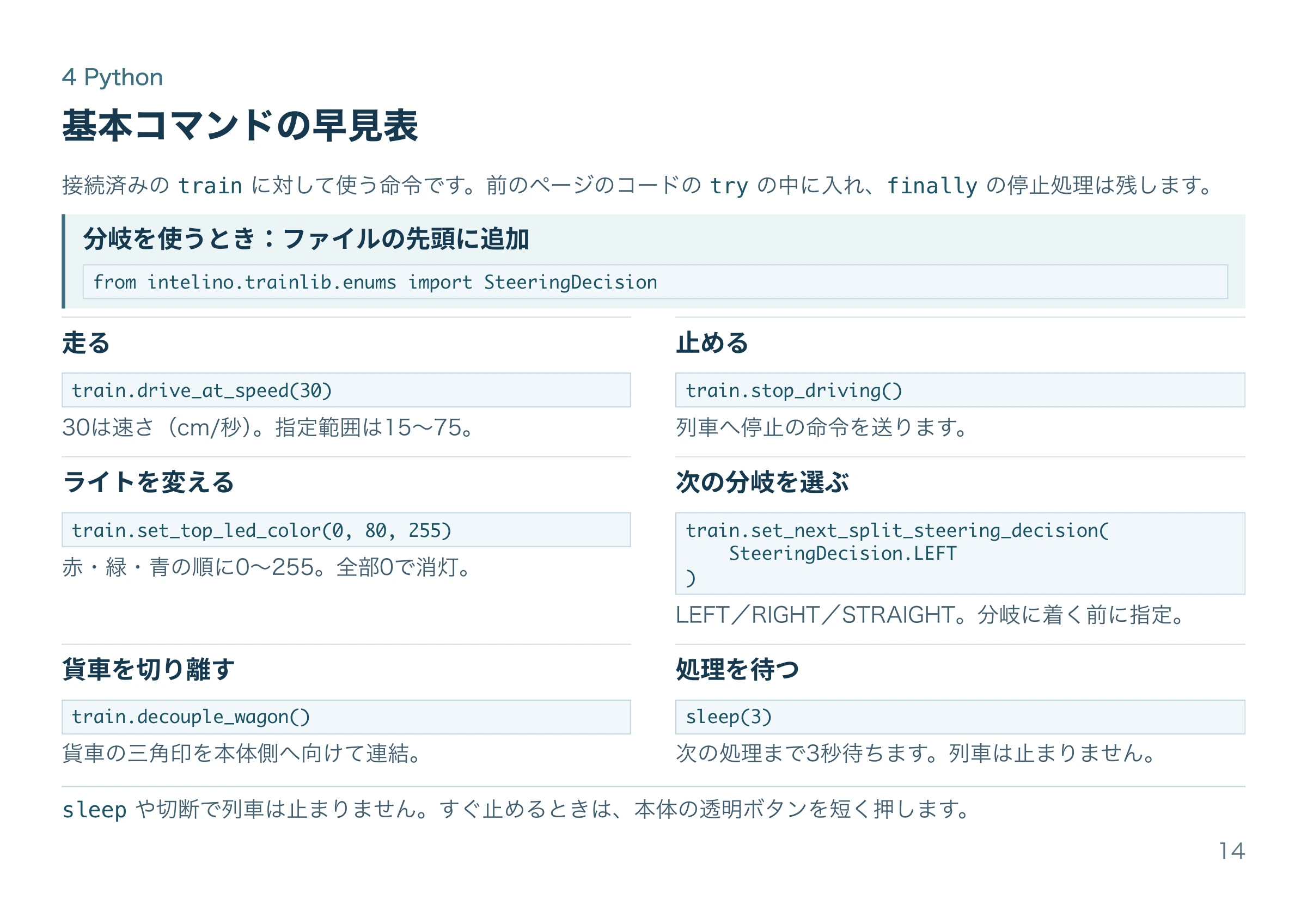
基本コマンドの早見表
接続済みの train に対して使う命令です。前のページのコードの try の中に入れ、finally の停止処理は残します。
分岐を使うとき:ファイルの先頭に追加
from intelino.trainlib.enums import SteeringDecision走る
train.drive_at_speed(30)30は速さ(cm/秒)。指定範囲は15〜75。
止める
train.stop_driving()列車へ停止の命令を送ります。
ライトを変える
train.set_top_led_color(0, 80, 255)赤・緑・青の順に0〜255。全部0で消灯。
次の分岐を選ぶ
train.set_next_split_steering_decision(
    SteeringDecision.LEFT
)
LEFT/RIGHT/STRAIGHT。分岐に着く前に指定。
貨車を切り離す
train.decouple_wagon()貨車の三角印を本体側へ向けて連結。
処理を待つ
sleep(3)次の処理まで3秒待ちます。列車は止まりません。
sleep や切断で列車は止まりません。すぐ止めるときは、本体の透明ボタンを短く押します。