
Scratchの使い方
準備、接続・動作、保存の3つに分けて、図を見ながら進めます。
準備
線路・本体・端末を用意し、Bluetoothをオンにします。
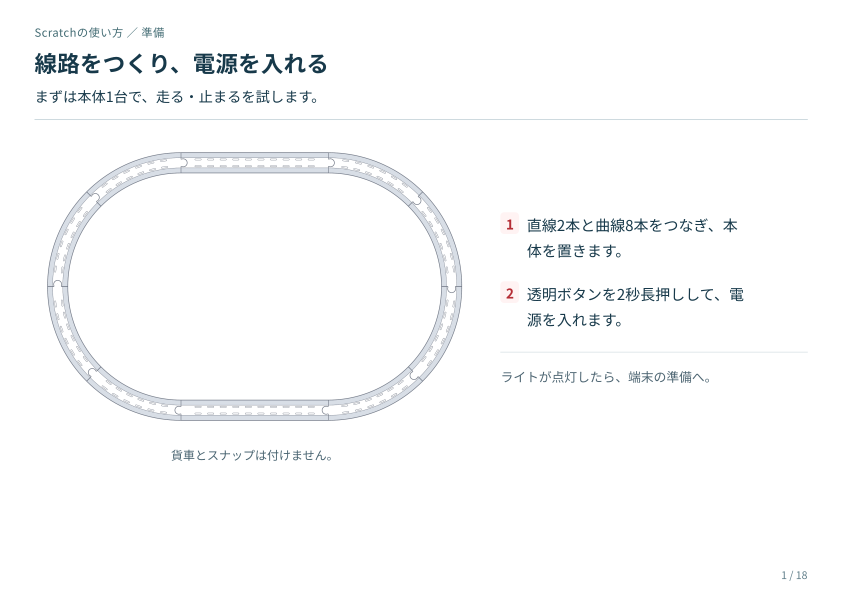
1 線路をつくり、電源を入れる
まずは本体1台で、走る・止まるを試します。
- 直線2本と曲線8本をつなぎ、本体を置きます。
- 透明ボタンを2秒長押しして、電源を入れます。
ライトが点灯したら、端末の準備へ。
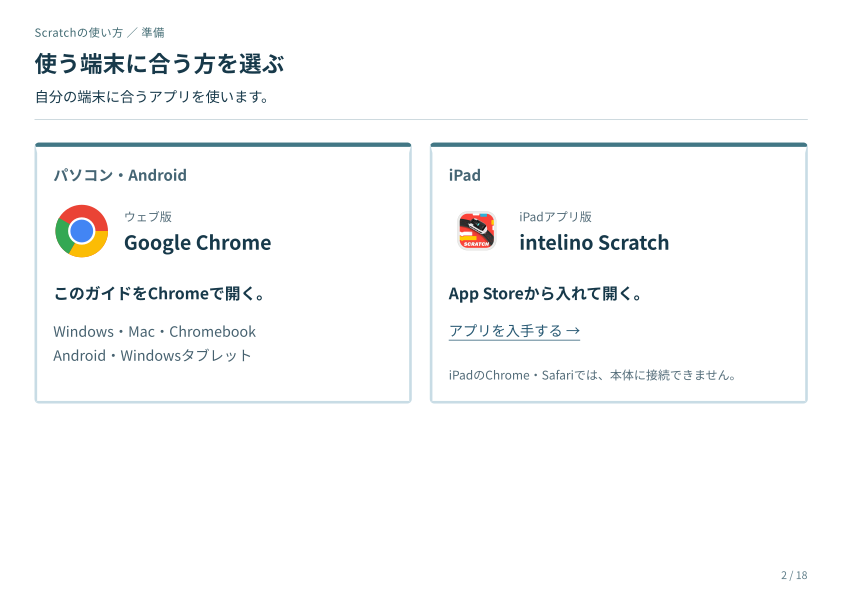
2 使う端末に合う方を選ぶ
自分の端末に合うアプリを使います。
パソコン・AndroidはGoogle Chromeでこのガイドを開きます。Windows・Mac・Chromebook・Android・Windowsタブレットが対象です。iPadはApp Storeからintelino Scratchを入れて開きます。
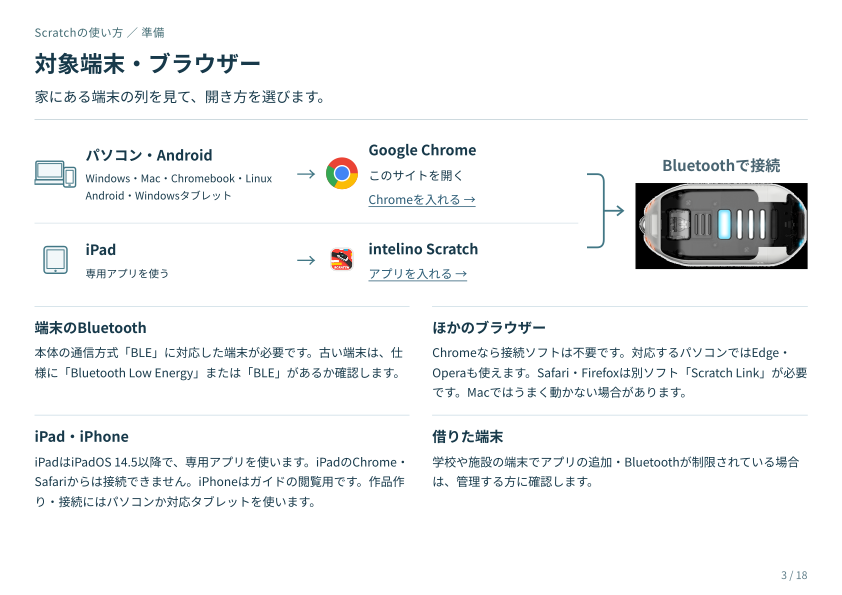
3 対象端末・ブラウザー
家にある端末の列を見て、開き方を選びます。
Windows・Mac・Chromebook・Linux・Android・WindowsタブレットはGoogle Chromeでこのサイトを開きます。iPadはintelino Scratchアプリを使います。どちらもBluetoothで本体へ接続します。 端末のBluetooth 本体の通信方式「BLE」に対応した端末が必要です。古い端末は、仕様に「Bluetooth Low Energy」または「BLE」があるか確認します。 ほかのブラウザー このサイトの基本手順はChromeです。対応するPCではEdgeなどの直接Bluetooth接続も使えます。PCのSafariなどでは、Scratch Linkを起動し、制作前の案内から明示的に開く方法もあります。画面表示にはWebGLが必要です。 iPad・iPhone iPadはiPadOS 14.5以降で、専用アプリを使います。iPadのChrome・Safariからは接続できません。iPhoneはガイドの閲覧用です。作品作り・接続にはパソコンか対応タブレットを使います。 借りた端末 学校や施設の端末でアプリの追加・Bluetoothが制限されている場合は、管理する方に確認します。
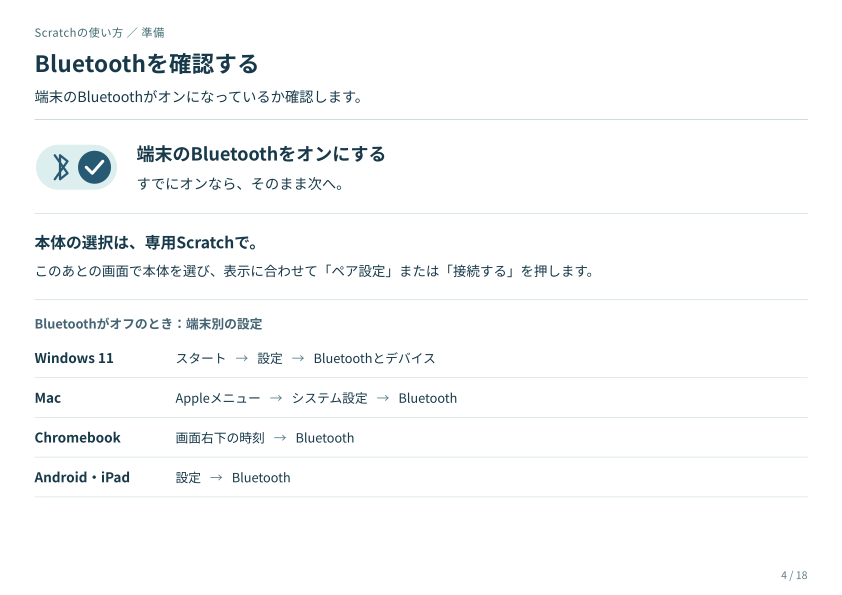
4 Bluetoothを確認する
端末のBluetoothがオンになっているか確認します。
端末のBluetoothをオンにします。すでにオンなら、そのまま次へ。本体の選択は専用Scratchで行います。表示に合わせてペア設定または接続するを押します。Bluetoothがオフのときだけ端末の設定を開きます。Windows 11はスタート→設定→Bluetoothとデバイス。MacはAppleメニュー→システム設定→Bluetooth。Chromebookは画面右下の時刻→Bluetooth。Android・iPadは設定→Bluetooth。
接続・動作
Scratchを開いて本体につなぎ、100cm進んで止まるプログラムを試します。
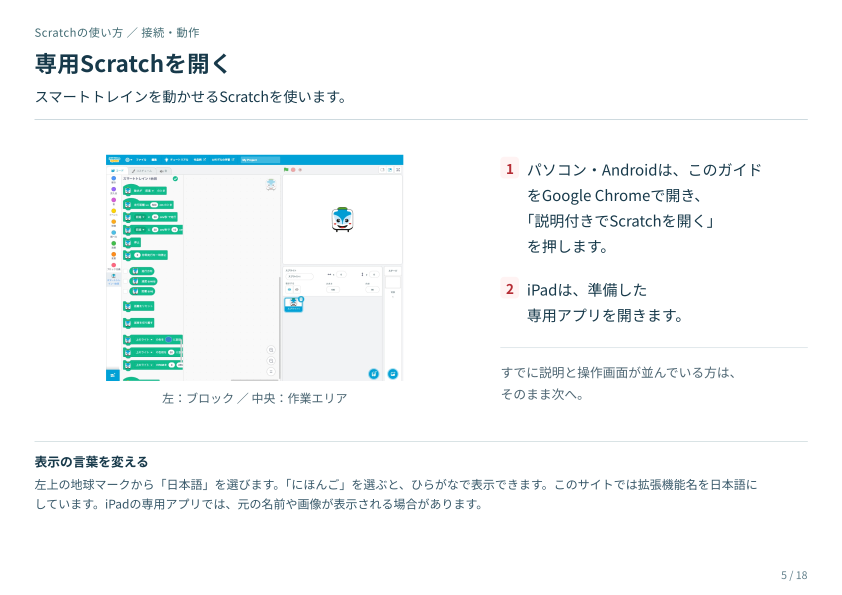
5 専用Scratchを開く
スマートトレインを動かせるScratchを使います。
- パソコン・Androidは、このガイドをGoogle Chromeで開き、「説明付きでScratchを開く」を押します。
- iPadは、準備した専用アプリを開きます。
すでに説明と操作画面が並んでいる方は、そのまま次へ。
表示の言葉を変える
左上の地球マークから「日本語」を選びます。「にほんご」を選ぶと、ひらがなで表示できます。このサイトでは拡張機能名を日本語にしています。iPadの専用アプリでは、元の名前や画像が表示される場合があります。
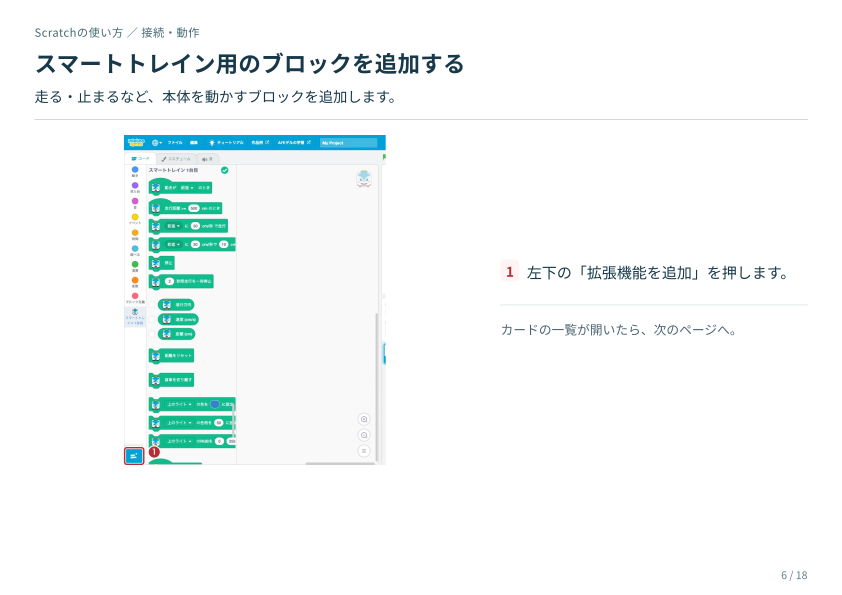
6 スマートトレイン用のブロックを追加する
走る・止まるなど、本体を動かすブロックを追加します。
- 左下の「拡張機能を追加」を押します。
カードの一覧が開いたら、次のページへ。
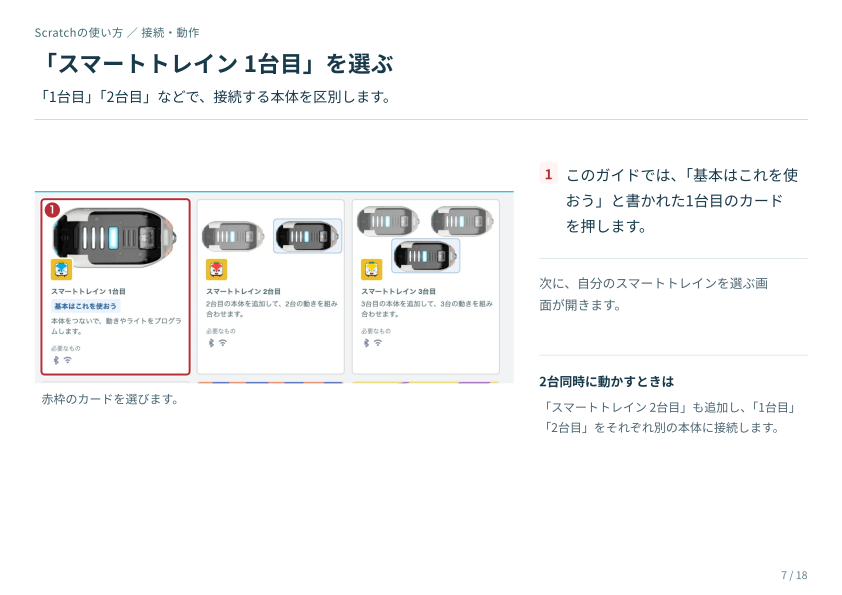
7 「スマートトレイン 1台目」を選ぶ
「1台目」「2台目」などで、接続する本体を区別します。
「スマートトレイン 2台目」も追加し、「1台目」「2台目」をそれぞれ別の本体に接続します。
- このガイドでは、「基本はこれを使おう」と書かれた1台目のカードを押します。
次に、自分のスマートトレインを選ぶ画面が開きます。
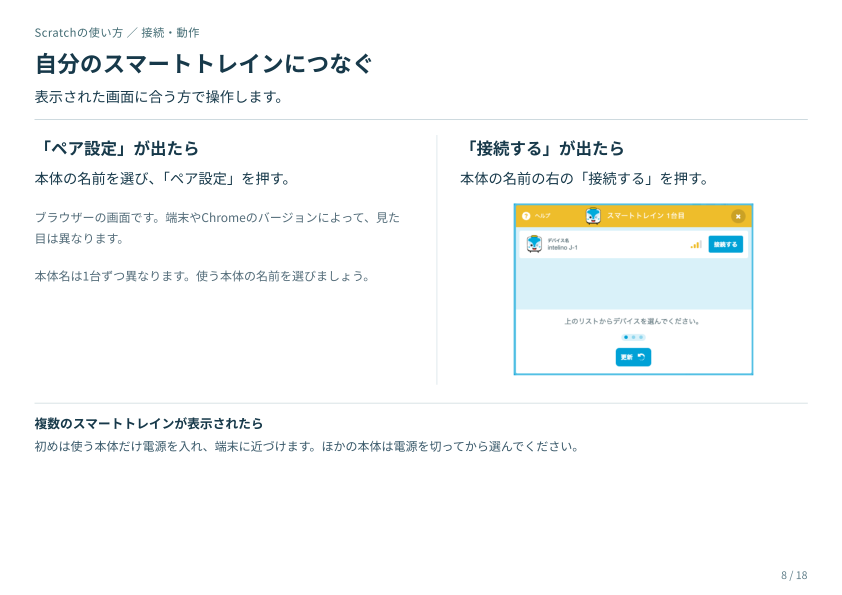
8 自分のスマートトレインにつなぐ
表示された画面に合う方で操作します。
ペア設定が出たら、自分の本体の名前を選び、ペア設定を押します。接続するが出たら、本体の名前の右の接続するを押します。名前は本体ごとに異なります。使う本体の名前を選びましょう。
複数のスマートトレインが表示されたら
初めは使う本体だけ電源を入れ、端末に近づけます。ほかの本体は電源を切ってから選んでください。
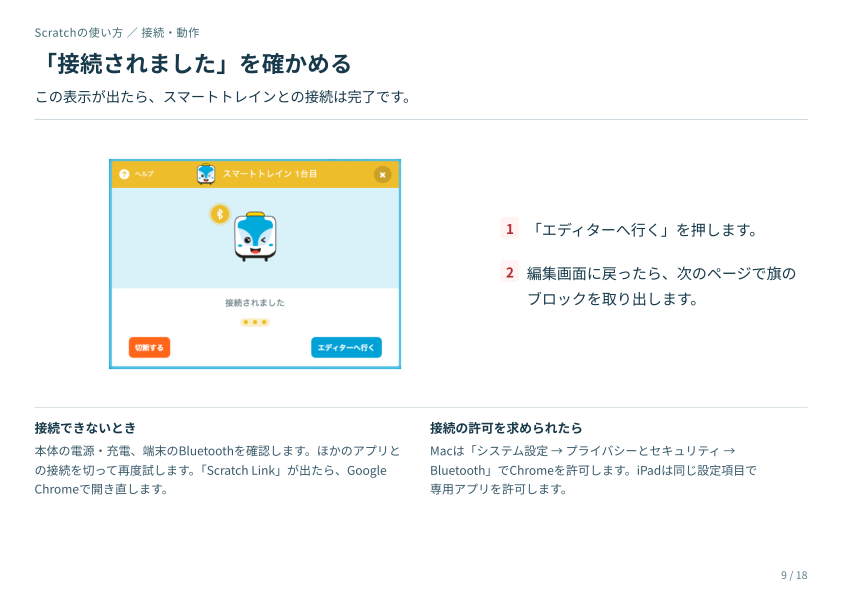
9 「接続されました」を確かめる
この表示が出たら、スマートトレインとの接続は完了です。
- 「エディターへ行く」を押します。
- 編集画面に戻ったら、次のページで旗のブロックを取り出します。
接続できないとき
本体の電源・充電、端末のBluetoothを確認します。ほかのアプリとの接続を切って再度試します。Chromeでの利用をおすすめします。PCでScratch Linkを使う場合は、その起動と権限も確認します。
接続の許可を求められたら
Macは「システム設定 → プライバシーとセキュリティ → Bluetooth」でChromeを許可します。iPadは同じ設定項目で専用アプリを許可します。
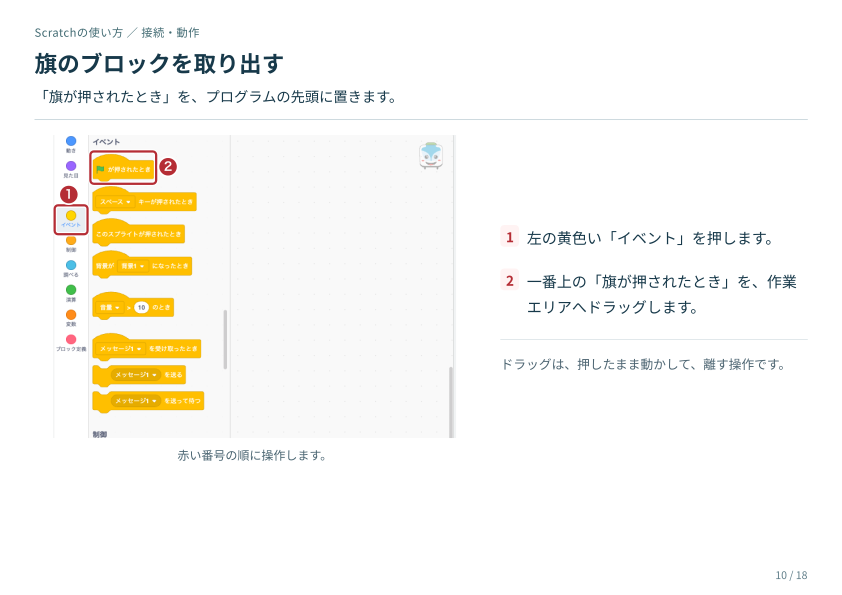
10 旗のブロックを取り出す
「旗が押されたとき」を、プログラムの先頭に置きます。
- 左の黄色い「イベント」を押します。
- 一番上の「旗が押されたとき」を、作業エリアへドラッグします。
ドラッグは、押したまま動かして、離す操作です。
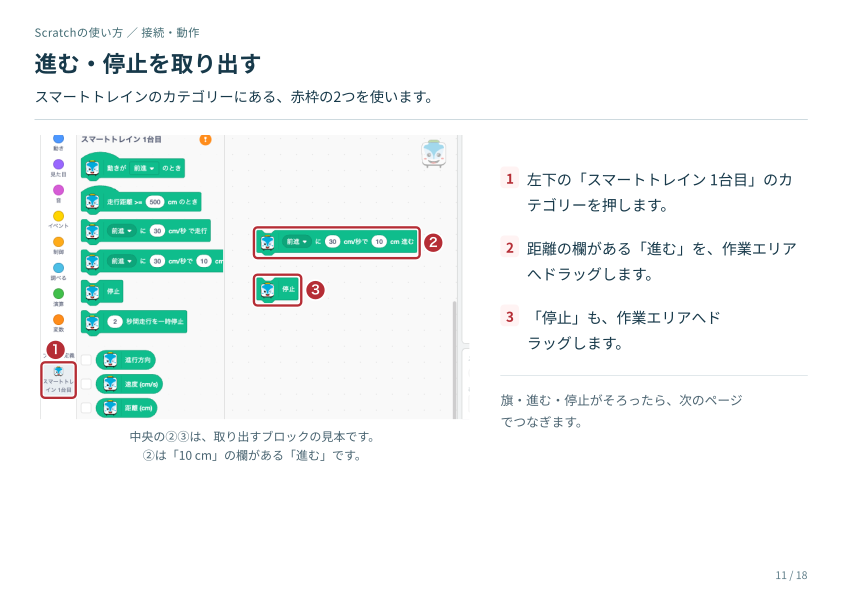
11 進む・停止を取り出す
スマートトレインのカテゴリーにある、赤枠の2つを使います。
- 左下の「スマートトレイン 1台目」のカテゴリーを押します。
- 距離の欄がある「進む」を、作業エリアへドラッグします。
- 「停止」も、作業エリアへドラッグします。
旗・進む・停止がそろったら、次のページでつなぎます。
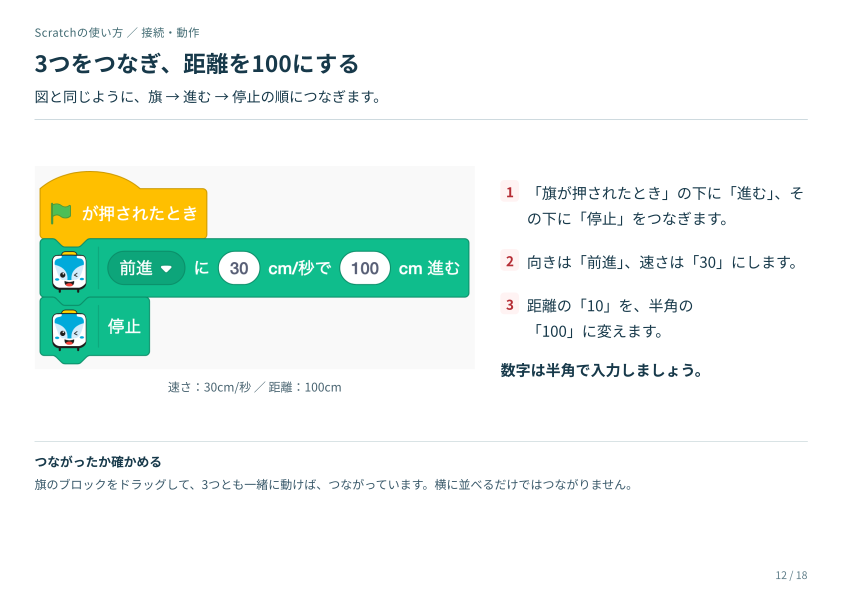
12 3つをつなぎ、距離を100にする
図と同じように、旗 → 進む → 停止の順につなぎます。
数字は半角で入力しましょう。
- 「旗が押されたとき」の下に「進む」、その下に「停止」をつなぎます。
- 向きは「前進」、速さは「30」にします。
- 距離の「10」を、半角の「100」に変えます。
つながったか確かめる
旗のブロックをドラッグして、3つとも一緒に動けば、つながっています。横に並べるだけではつながりません。
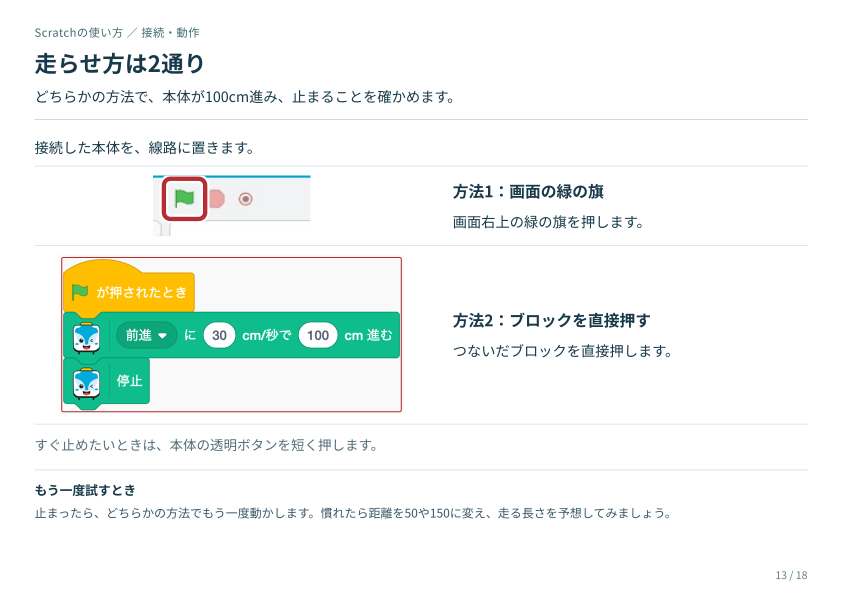
13 走らせ方は2通り
どちらかの方法で、本体が100cm進み、止まることを確かめます。
接続した本体を線路に置きます。方法1:画面右上の緑の旗を押します。方法2:つないだブロックを直接押します。すぐ止めたいときは、本体の透明ボタンを短く押します。
もう一度試すとき
止まったら、どちらかの方法でもう一度動かします。慣れたら距離を50や150に変え、走る長さを予想してみましょう。
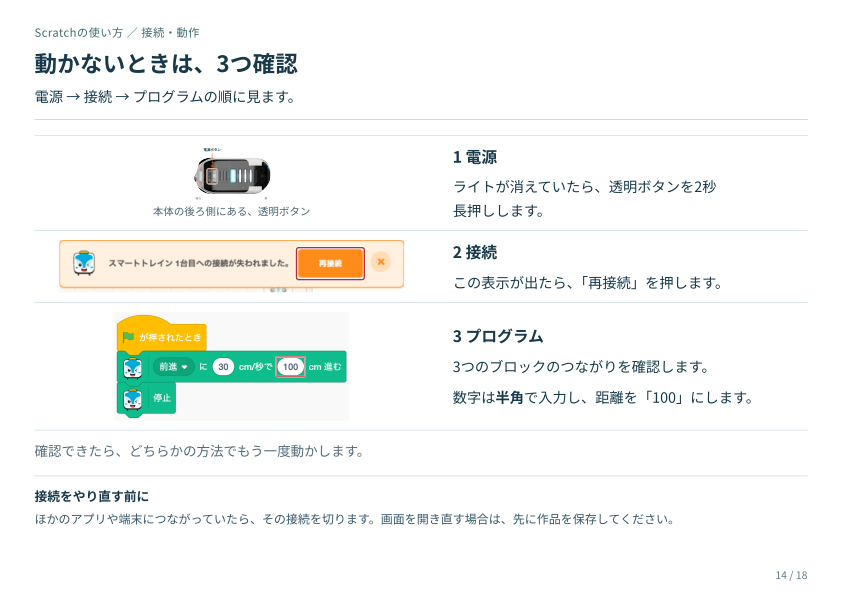
14 動かないときは、3つ確認
電源 → 接続 → プログラムの順に見ます。
1 電源:ライトが消えていたら、透明ボタンを2秒長押しします。2 接続:接続が失われましたと出たら、再接続を押します。3 プログラム:3つのブロックのつながりを確認し、数字は半角で入力して距離を100にします。確認できたら、どちらかの方法でもう一度動かします。
接続をやり直す前に
ほかのアプリや端末につながっていたら、その接続を切ります。画面を開き直す場合は、先に作品を保存してください。
よくある質問
気になる質問を選ぶと、ヘルプの回答が開きます。
保存
作品をファイルに保存し、開き直して確かめます。
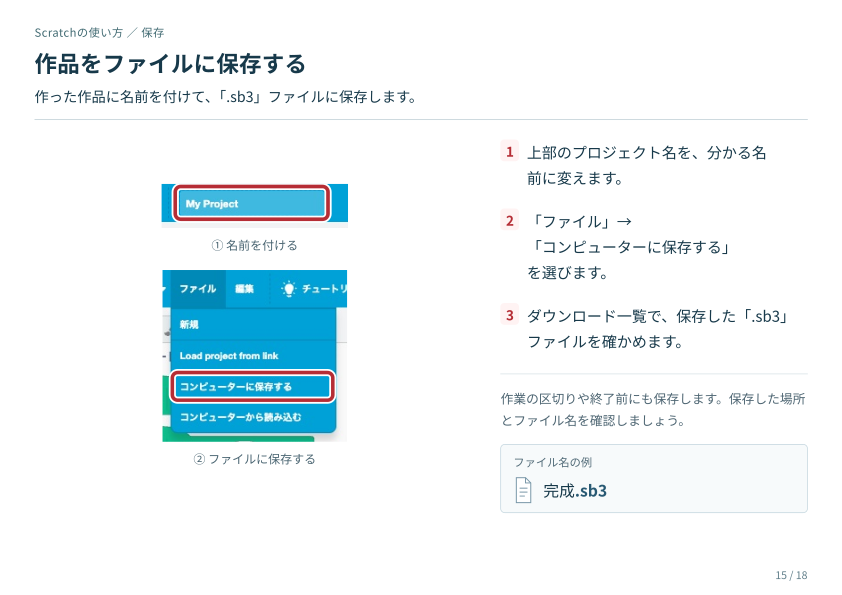
15 作品をファイルに保存する
作った作品に名前を付けて、「.sb3」ファイルに保存します。
- 上部のプロジェクト名を、分かる名前に変えます。
- 「ファイル」→「コンピューターに保存する」を選びます。
- ダウンロード一覧で、保存した「.sb3」ファイルを確かめます。
作業の区切りや終了前にも保存します。保存した場所とファイル名を確認しましょう。
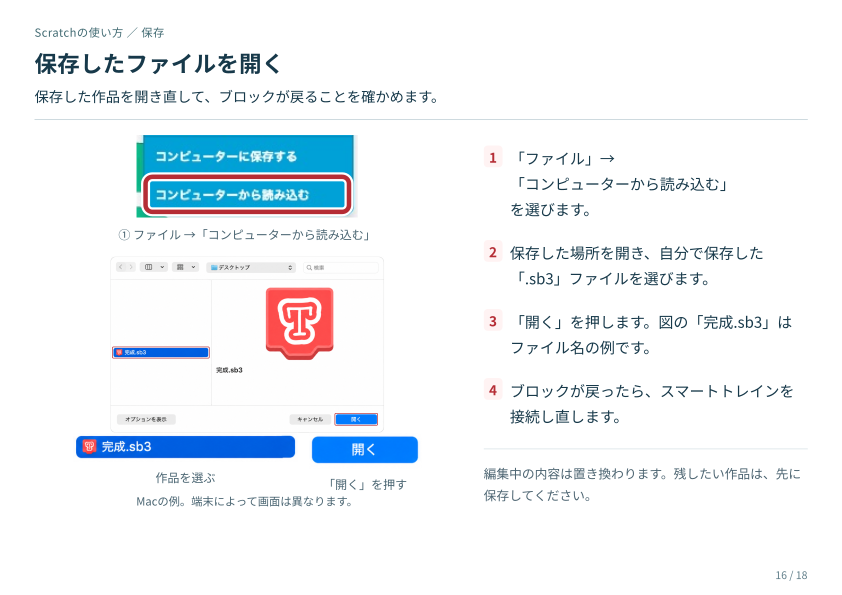
16 保存したファイルを開く
保存した作品を開き直して、ブロックが戻ることを確かめます。
- 「ファイル」→「コンピューターから読み込む」を選びます。
- 保存した場所を開き、自分で保存した「.sb3」ファイルを選びます。
- 「開く」を押します。図の「完成.sb3」はファイル名の例です。
- ブロックが戻ったら、スマートトレインを接続し直します。
編集中の内容は置き換わります。残したい作品は、先に保存してください。
補足:このサイトの自動保存
作業途中の内容は、同じサイト・同じブラウザーの同じ作業画面に残す補助機能があります。別の端末や作業画面とは共有されず、ブラウザーのデータを消すと失われます。大切な作品は.sb3ファイルに保存してください。
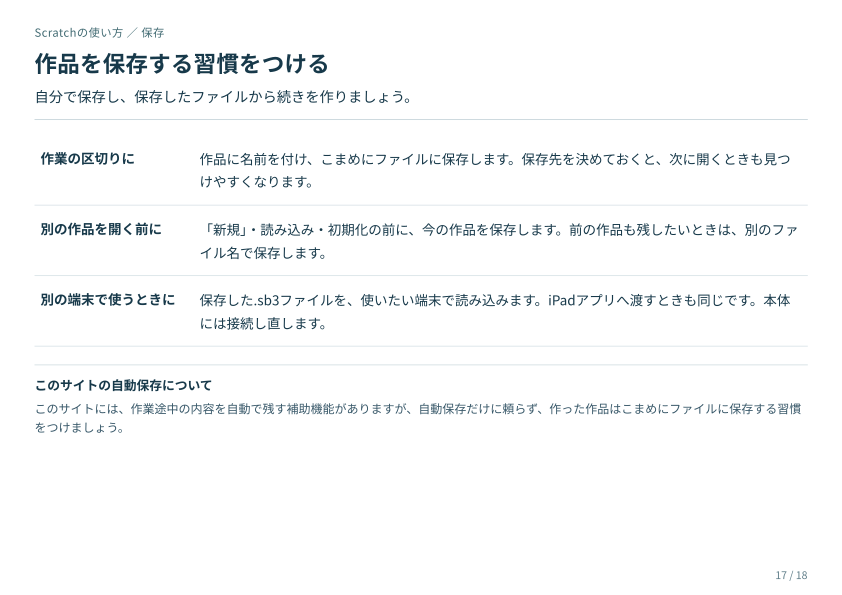
17 作品を保存する習慣をつける
自分で保存し、保存したファイルから続きを作りましょう。
- 作業の区切りに
- 作品に名前を付け、こまめにファイルに保存します。保存先を決めておくと、次に開くときも見つけやすくなります。
- 別の作品を開く前に
- 「新規」・読み込み・初期化の前に、今の作品を保存します。前の作品も残したいときは、別のファイル名で保存します。
- 別の端末で使うときに
- 保存した.sb3ファイルを、使いたい端末で読み込みます。iPadアプリへ渡すときも同じです。本体には接続し直します。
このサイトの自動保存について
作業途中の内容は、同じサイト・同じブラウザーの同じ作業画面に残す補助機能があります。別の端末や作業画面とは共有されず、ブラウザーのデータを消すと失われます。大切な作品は.sb3ファイルに保存してください。
よくある質問
気になる質問を選ぶと、ヘルプの回答が開きます。
できる動きを、もっと増やそう
走行・ライト・分岐など、各ブロックの働きを調べられます。
ブロックを詳しく見る