
スナップの使い方
色の合図で、止まる・向きを変える・貨車を切り離す・進む道を選ぶ操作を試します。
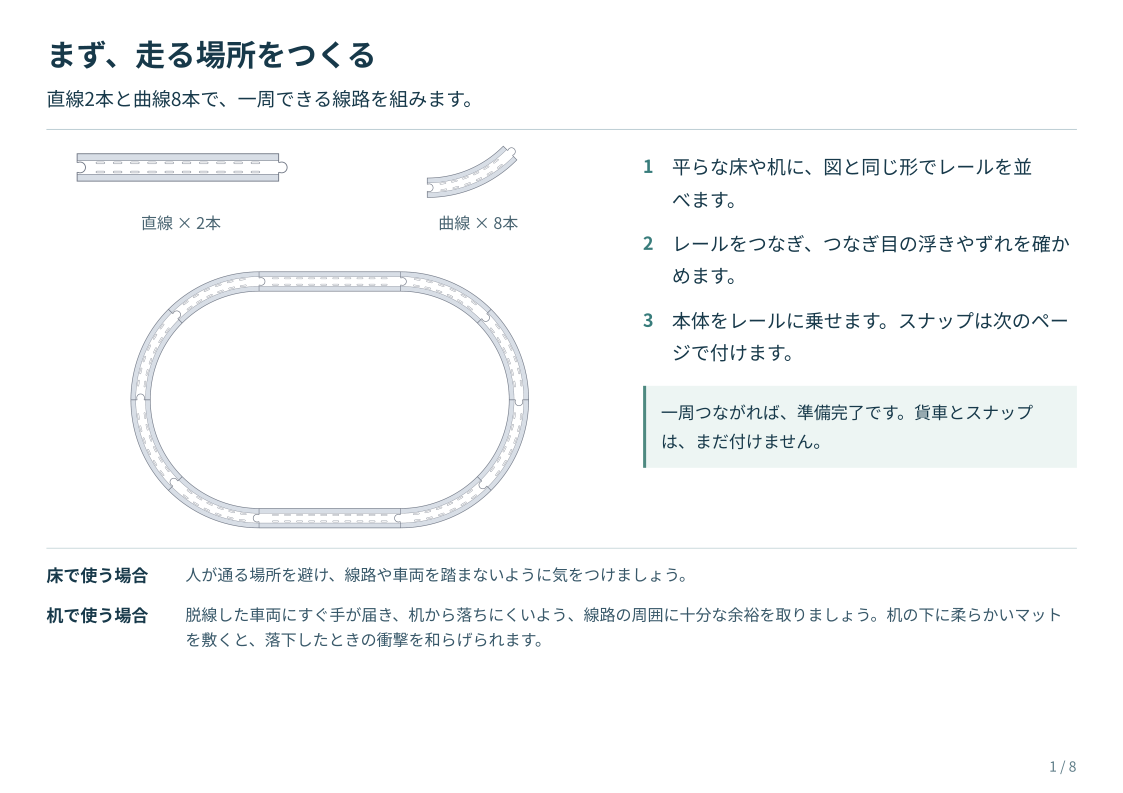
1 まず、走る場所をつくる
直線2本と曲線8本で、一周できる線路を組みます。
- 平らな床や机に、図と同じ形でレールを並べます。
- レールをつなぎ、つなぎ目の浮きやずれを確かめます。
- 本体をレールに乗せます。スナップは次のページで付けます。
一周つながれば、準備完了です。貨車とスナップは、まだ付けません。
床で使う場合
人が通る場所を避け、線路や車両を踏まないように気をつけましょう。
机で使う場合
脱線した車両にすぐ手が届き、机から落ちにくいよう、線路の周囲に十分な余裕を取りましょう。机の下に柔らかいマットを敷くと、落下したときの衝撃を和らげられます。
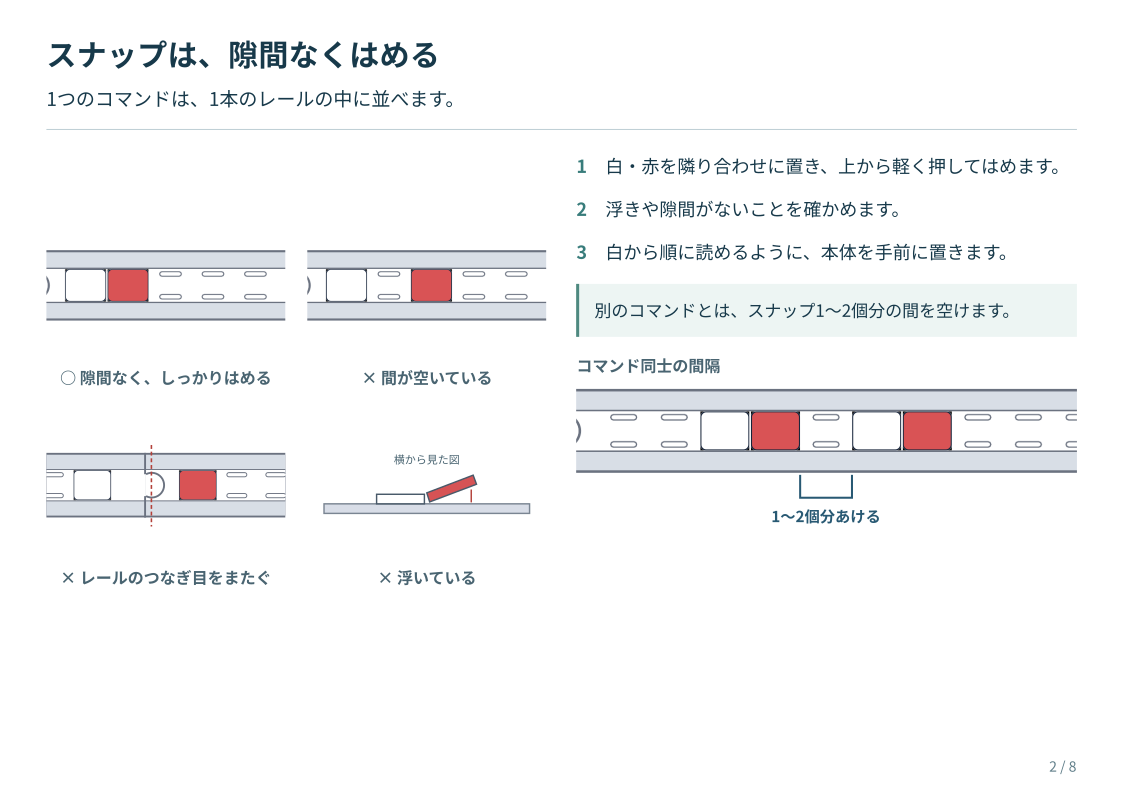
2 スナップは、隙間なくはめる
1つのコマンドは、1本のレールの中に並べます。
- 白・赤を隣り合わせに置き、上から軽く押してはめます。
- 浮きや隙間がないことを確かめます。
- 白から順に読めるように、本体を手前に置きます。
別のコマンドとは、スナップ1〜2個分の間を空けます。
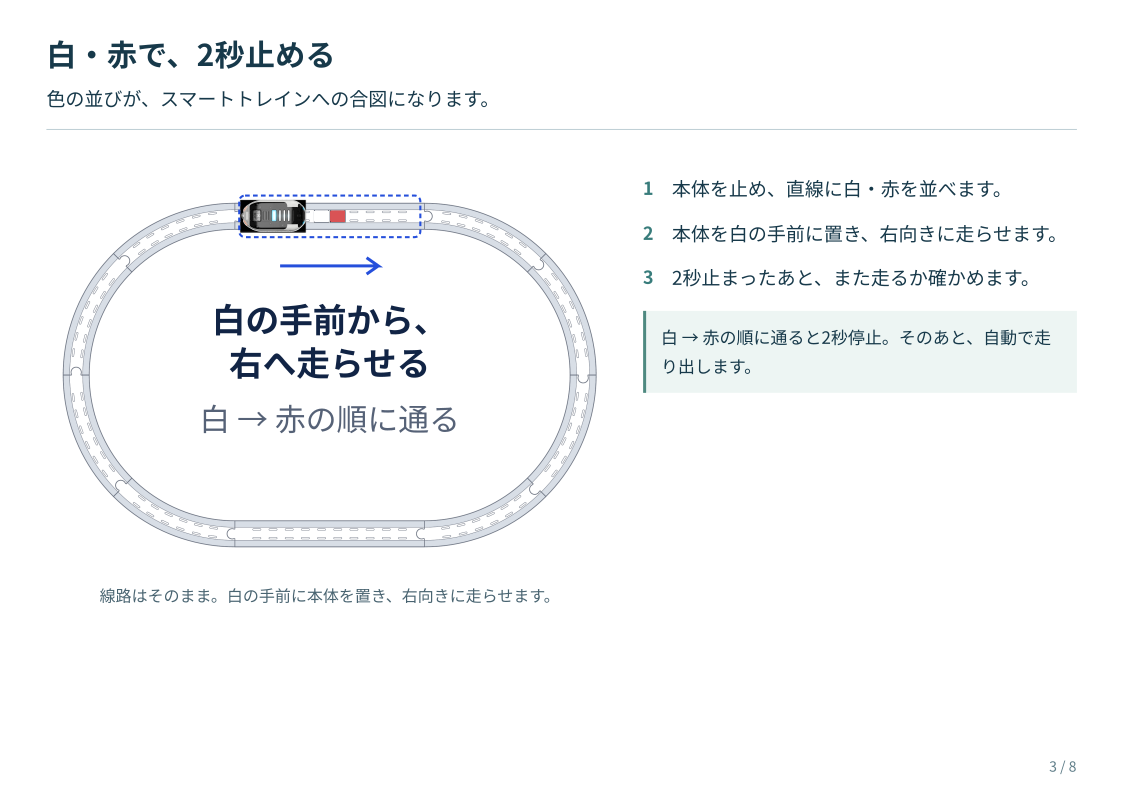
3 白・赤で、2秒止める
色の並びが、スマートトレインへの合図になります。
- 本体を止め、直線に白・赤を並べます。
- 本体を白の手前に置き、右向きに走らせます。
- 2秒止まったあと、また走るか確かめます。
白 → 赤の順に通ると2秒停止。そのあと、自動で走り出します。
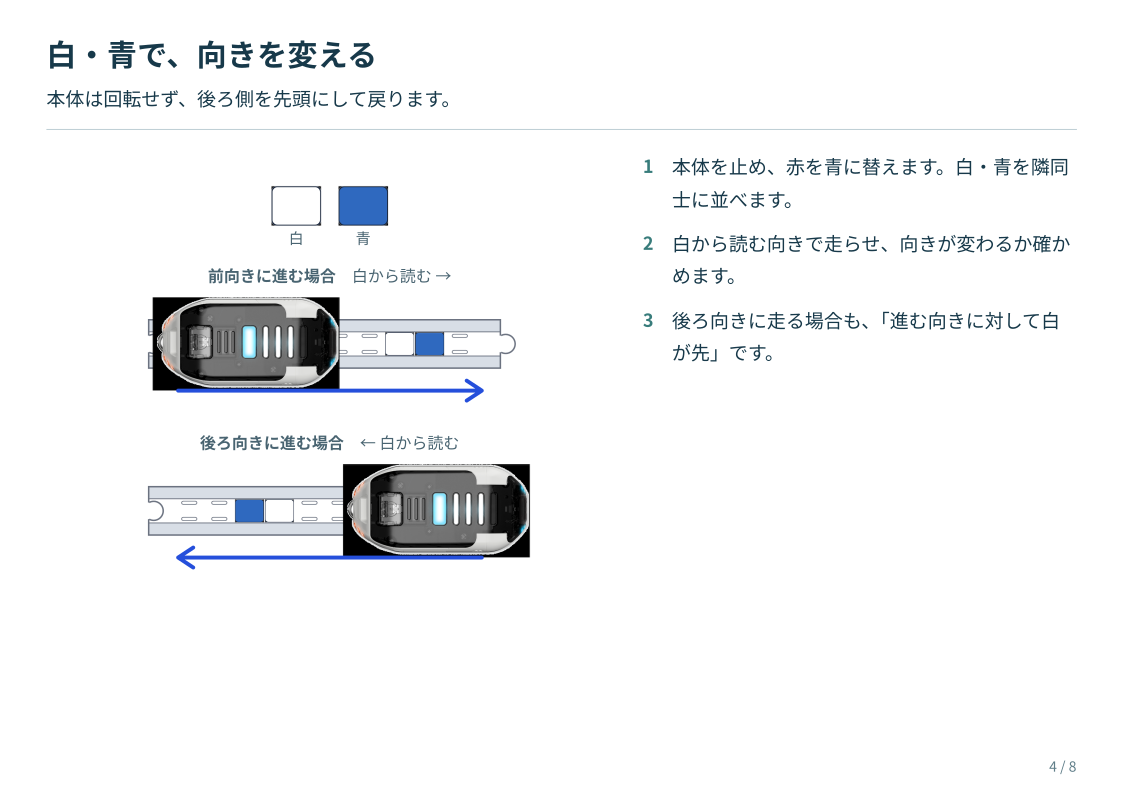
4 白・青で、向きを変える
本体は回転せず、後ろ側を先頭にして戻ります。
- 本体を止め、赤を青に替えます。白・青を隣同士に並べます。
- 白から読む向きで走らせ、向きが変わるか確かめます。
- 後ろ向きに走る場合も、「進む向きに対して白が先」です。
5 白・黄で、貨車を切り離す
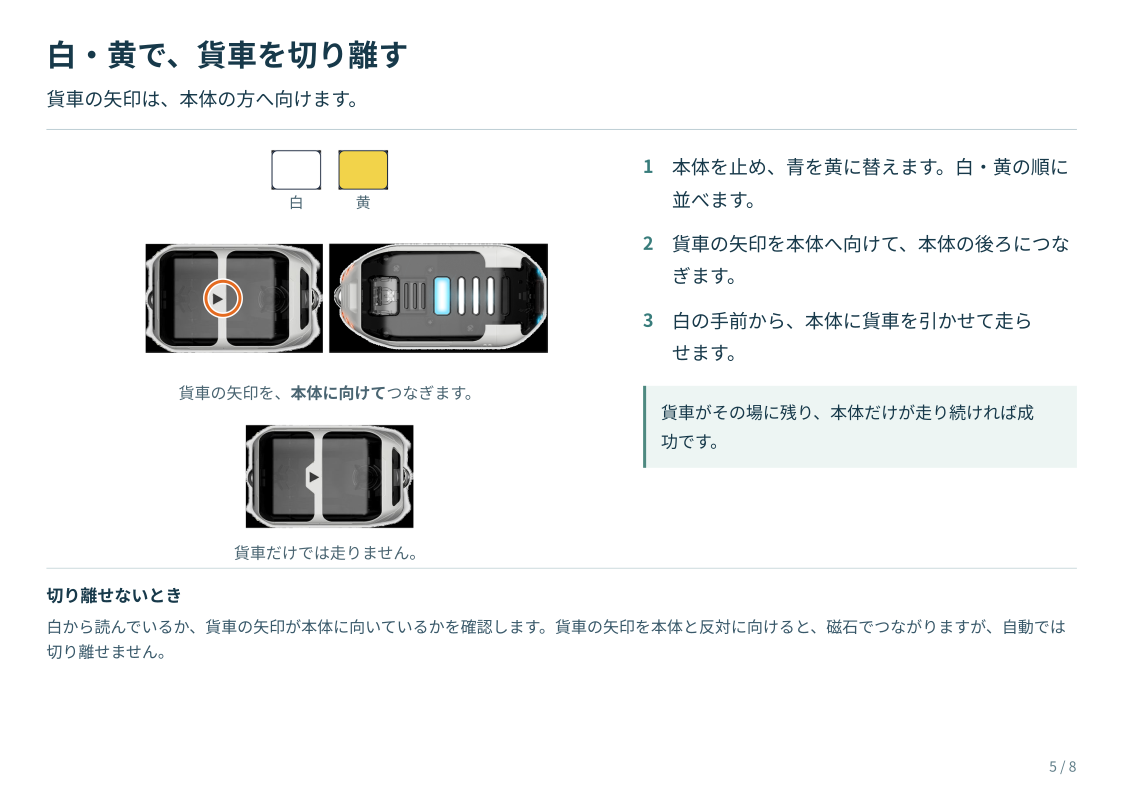
貨車の矢印は、本体の方へ向けます。
- 本体を止め、青を黄に替えます。白・黄の順に並べます。
- 貨車の矢印を本体へ向けて、本体の後ろにつなぎます。
- 白の手前から、本体に貨車を引かせて走らせます。
貨車がその場に残り、本体だけが走り続ければ成功です。
切り離せないとき
白から読んでいるか、貨車の矢印が本体に向いているかを確認します。貨車の矢印を本体と反対に向けると、磁石でつながりますが、自動では切り離せません。
6 分岐のある線路をつくる
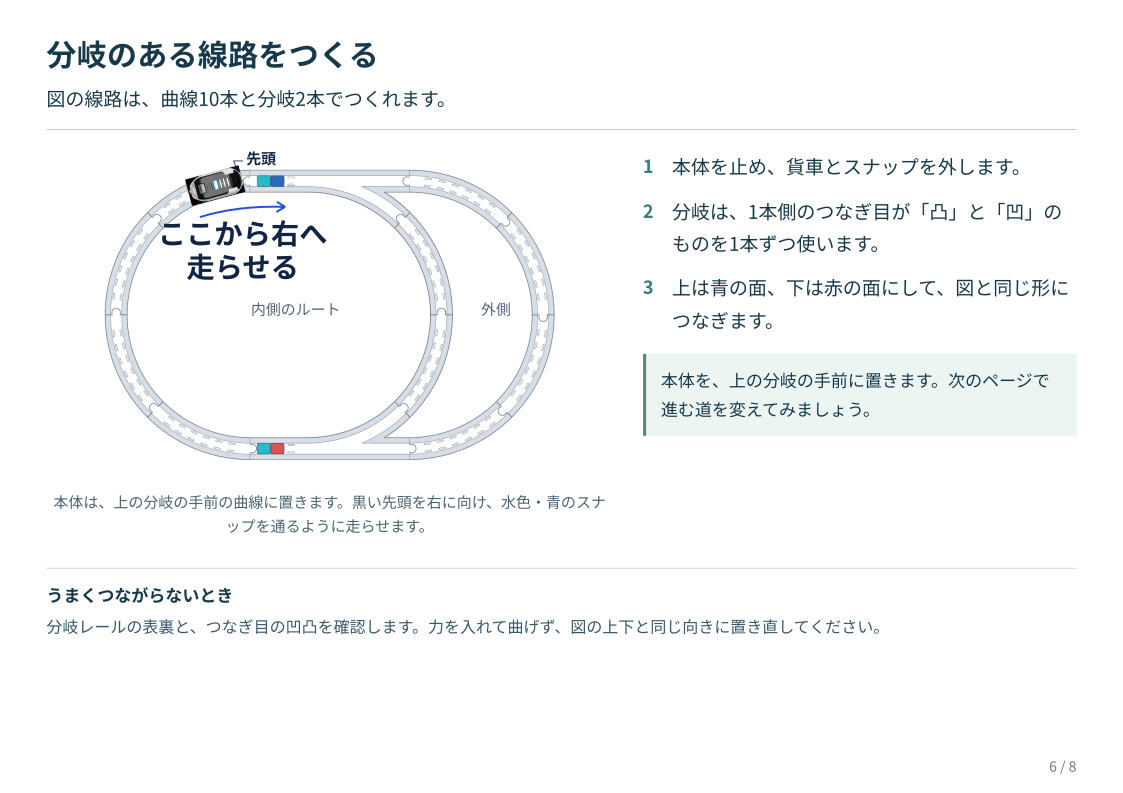
図の線路は、曲線10本と分岐2本でつくれます。
- 本体を止め、貨車とスナップを外します。
- 分岐は、1本側のつなぎ目が「凸」と「凹」のものを1本ずつ使います。
- 上は青の面、下は赤の面にして、図と同じ形につなぎます。
本体を、上の分岐の手前に置きます。次のページで進む道を変えてみましょう。
うまくつながらないとき
分岐レールの表裏と、つなぎ目の凹凸を確認します。力を入れて曲げず、図の上下と同じ向きに置き直してください。
7 3つ目の色で、進む道を選ぶ
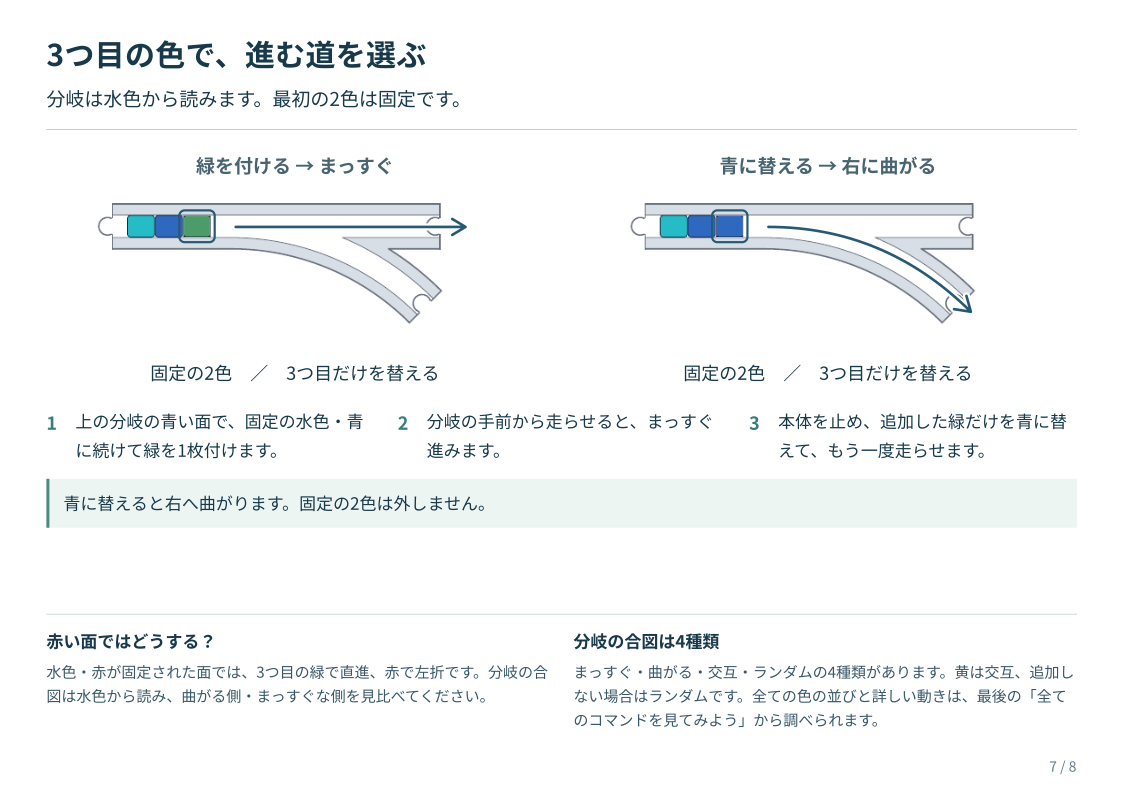
分岐は水色から読みます。最初の2色は固定です。
- 上の分岐の青い面で、固定の水色・青に続けて緑を1枚付けます。
- 分岐の手前から走らせると、まっすぐ進みます。
- 本体を止め、追加した緑だけを青に替えて、もう一度走らせます。
青に替えると右へ曲がります。固定の2色は外しません。
赤い面ではどうする?
水色・赤が固定された面では、3つ目の緑で直進、赤で左折です。分岐の合図は水色から読み、曲がる側・まっすぐな側を見比べてください。
分岐の合図は4種類
まっすぐ・曲がる・交互・ランダムの4種類があります。黄は交互、追加しない場合はランダムです。全ての色の並びと詳しい動きは、最後の「全てのコマンドを見てみよう」から調べられます。
よくある質問
気になる質問を選ぶと、ヘルプの回答が開きます。
次は、どんな動きにしてみる?
速さ・停止時間・分岐など、色の並びと動きを調べられます。
全てのコマンドを見てみよう