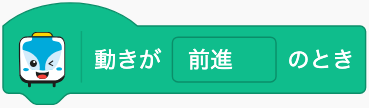
動きが変わったら
スマートトレインが前進・後進・停止など、選んだ状態になったら、下につないだブロックを動かします。
例えば「停止」を選ぶと、止まったときにライトの色を変えられます。

やりたいことを選び、ブロックの形と使い方を見比べられます。
スマートトレイン専用のブロック
スマートトレインが前進・後進・停止など、選んだ状態になったら、下につないだブロックを動かします。
例えば「停止」を選ぶと、止まったときにライトの色を変えられます。
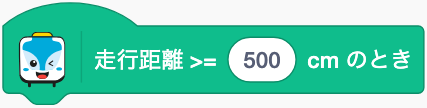
スマートトレインが測った距離が、入力した数字以上になったら、下のブロックを動かします。
距離はcmで入力します。「距離をリセット」を使うと、好きな場所から測り始められます。

前進か後進を選び、速さを入力して走らせます。速さが「30」なら、1秒で約30cm進みます。
走り始めた後も進み続けます。止めたいところで「停止」を使います。

前進か後進、速さ、進む距離を決めて走らせます。
図は、1秒で約30cm進む速さで、10cm進む例です。速さと距離は別々に入力します。

接続したスマートトレインの走行を止めます。
画面右上の赤い停止ボタンだけでは、実物が止まらない場合があります。走行を止めるときは、このブロックを使います。

入力した秒数だけスマートトレインを止め、その後、再び走らせます。
「2」なら2秒間止まります。Scratchの「待つ」は次のブロックへ進むのを待つだけで、本体の走行は止めません。

スマートトレインが今、前進・後進・停止のどの状態かを調べます。
「前進しているなら、ライトを緑にする」のような条件を作るときに使います。

スマートトレインが今、1秒に何cm進んでいるかを数字で調べます。
画面に表示すると、入力した速さと実際の速さを見比べられます。

スマートトレインが測った、走行距離をcmで調べます。
画面に表示したり、「100cm以上走ったら止める」のような条件に使ったりできます。

スマートトレインが覚えている走行距離を「0」に戻します。
測り始めたい場所で使います。そこから先に走った距離を測れます。

スマートトレインの後ろにつないだ貨車を切り離します。
貨車をつなぐときは、上の三角印が本体を向くように置きます。
スマートトレイン専用のブロック

本体の上・前・後ろのライトから、光らせる場所を選びます。
色の丸を押して、好きな色を選びます。変わるのは、スマートトレイン本体のライトです。

色を表す「0〜99」の数字を入力して、ライトの色を変えます。
繰り返しの中で数字を少しずつ変えると、ライトの色も順に変わります。

赤・緑・青の光の強さを、それぞれ「0〜255」で入力します。数字が大きいほど、その色の光が強くなります。
赤・緑・青の順に「0・255・0」なら緑です。3つとも「0」にすると消灯します。

スナップを読んだときに、本体が鳴らす音とライトの反応をオン・オフにします。
Scratchの「音」ブロックで、パソコンやタブレットから鳴らす音とは別です。
スマートトレイン専用のブロック
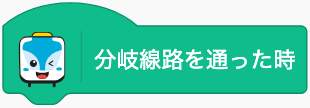
スマートトレインが分岐レールを通ったら、下につないだブロックを動かします。
ライトを変えたり、分岐を通った回数を数えたりできます。

次に通る分岐で進む方向を設定します。
このブロックを使わない場合は、分岐でスマートトレイン本体の設定やスナップの指示に従います。

スマートトレインが、次の分岐でどの方向へ進む予定かを調べます。
「右に進む予定なら、ライトを青にする」のような条件に使えます。

スマートトレインが、直前の分岐でどの方向へ進んだかを調べます。
次に進む予定ではなく、すでに通った分岐の結果を確認できます。

「次の分岐で右に進む予定なら、ライトを青にする」のような条件を作るときに使います。
このブロックだけでは、スマートトレインが進む方向は変わりません。
スマートトレイン専用のブロック

白・紫・選んだ色の順にスナップを読んだら、下につないだブロックを動かします。
本体に同じ合図の動きを登録していると、Scratchの動きと重なる場合があります。

スマートトレイン本体に、自分で登録したスナップの動きを消します。
ゲームアプリで登録した動きも消えます。本体に登録した動きとScratchの動きが重なるときに使います。

白か水色から始まる、最大4色の並びを選びます。その順にスナップを読んだら、下のブロックを動かします。
3色以下の合図なら、残りの欄は「なし」にします。本体に設定されたスナップの動きも起こる場合があります。

スナップの合図を読んだときに、本体が自動で動くかを切り替えます。
Scratchだけで動きを決めたいときはオフにします。スナップだけで遊ぶときはオンに戻します。

本体の色センサーが、選んだ色を読んだら、下につないだブロックを動かします。
例えば「赤」を選ぶと、赤いスナップを読んだときにライトを変えられます。

本体の色センサーが今、どの色を読み取っているかを調べます。
「赤を読んでいるなら止める」のような条件を作るときに使います。

「センサーが読んだ色が赤なら、止める」のような条件で、比べる色を選びます。
このブロックだけでは、ライトの色やスマートトレインの動きは変わりません。
操作の合図、動かす順番、画面の表示、記録の取り方を、専用ブロックと組み合わせます。
使い方からカテゴリーを選べます。開くと、スマートトレインと組み合わせる例と、そのカテゴリーの全ブロックが見られます。
合図のブロックの下に専用ブロックをつなぐと、本体を動かせます。画面に描いたスプライトを出発・停止ボタンとして使うこともできます。スプライトは、画面に置くキャラクターやボタンのことです。
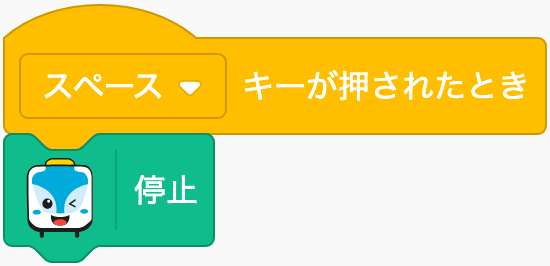
「スペースキーが押されたとき」の下に、専用の「停止」をつなぎます。キーを押す合図と、本体を止める動きを組み合わせた例です。
プログラムの先頭に置きます。下につないだブロックが、合図を受けて動きます。
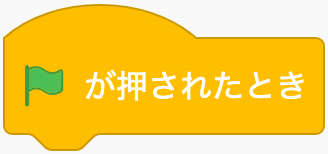
画面右上の緑の旗を押すと始まります。同じ合図のプログラムが複数あれば、一緒に始まります。
使い方の例最初に回数を0に戻し、その後で本体を走らせます。
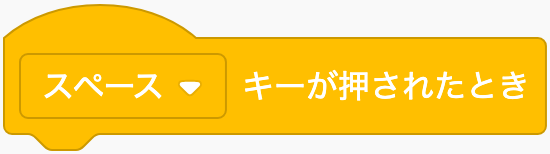
メニューで選んだキーを押すと始まります。「スペース」や矢印キーなどを選べます。
使い方の例右矢印で前進、左矢印で後進する操作を作れます。
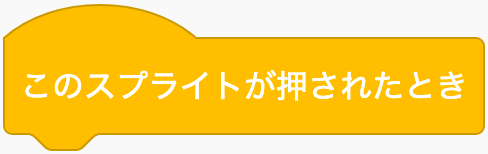
このブロックを置いたスプライトをクリックすると始まります。タップでも使えます。
使い方の例画面に「出発」と描いたボタンを置き、押すと本体を走らせます。
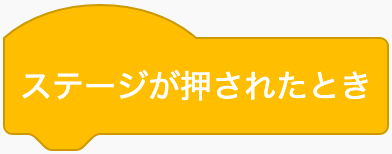
背景を選んだときに使えるブロックです。スプライトがない背景部分を押すと始まります。
使い方の例背景をタップすると、駅の案内を表示するプログラムを作れます。
背景や時間など、Scratchの中で起きた変化をきっかけにできます。
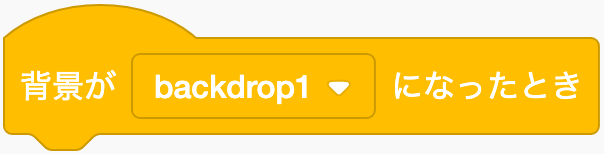
選んだ背景に切り替わると始まります。別のスプライトが背景を変えた場合も動きます。
使い方の例背景が「夜」になったら、本体のライトを点灯させます。
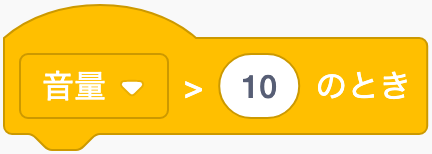
「タイマー」か「音量」を選びます。調べた値が、入力した数字を超えると始まります。「音量」は端末のマイクが拾う音です。
使い方の例タイマーが10秒を超えたら、本体を停止させます。時間を測り始める前にタイマーをリセットします。
メッセージは作品の中で使う合図の名前です。メールや外部への通信ではありません。
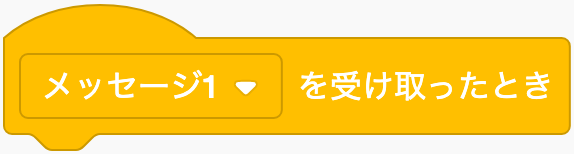
選んだ名前のメッセージを受け取ると始まります。送り手と受け手で同じ名前を選びます。
使い方の例「出発」を受け取ると、本体を走らせるプログラムを始めます。
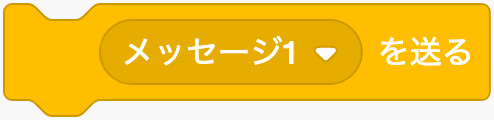
作品内のスプライトと背景に、同じ合図を送ります。受け取る側の終了を待たず、次のブロックへ進みます。
使い方の例「到着」を送り、案内表示と到着の音を同時に始めます。
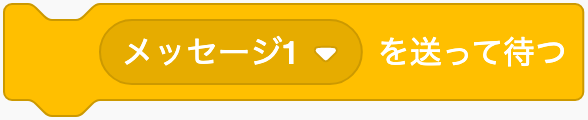
合図を送って始まったプログラムが、すべて終わるまで待ちます。その後で次のブロックへ進みます。
使い方の例出発の放送が終わってから本体を走らせます。受け取る側に「ずっと」があると、待ち続けます。
繰り返しや条件の中に、専用ブロックを入れて使います。「待つ」だけでは本体は止まりません。本体を止めるときは、専用の停止ブロックを使います。
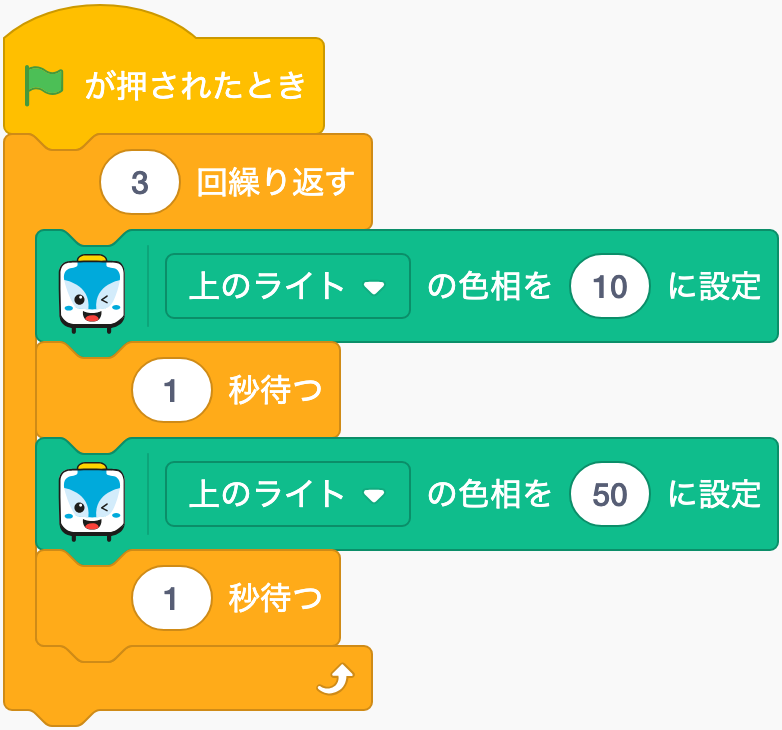
色を変える専用ブロックと「1秒待つ」を、「3回繰り返す」の中へ入れます。本体のライトを変える順番と回数を、共通ブロックで決めています。
囲みの中のブロックは上から順に動きます。回数や条件を決めて、同じ順番を繰り返せます。
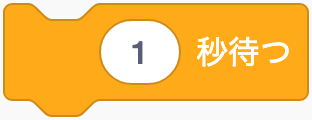
指定した秒数が過ぎてから、次のブロックへ進みます。他のプログラムは動き続けます。
使い方の例ライトを青にし、1秒待ってから赤に変えます。走行中の本体は、この「待つ」では止まりません。
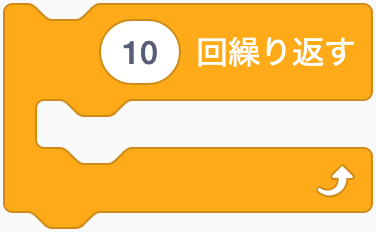
囲みの中を、入力した回数だけ繰り返します。終わると下のブロックへ進みます。
使い方の例「走る→停止→待つ」を3回試し、同じ条件で結果を比べます。
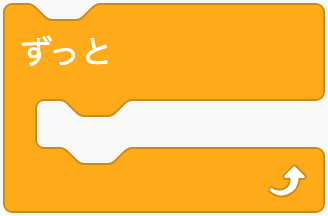
囲みの中を繰り返し続けます。「ずっと」の下には、続きのブロックをつなげられません。
使い方の例本体が読み取った色を、画面に繰り返し表示します。
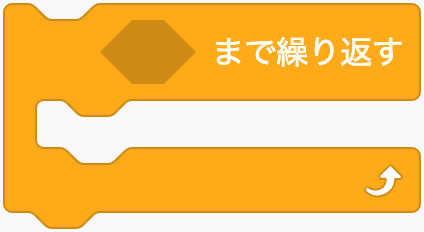
六角形の条件が成り立つまで、中のブロックを繰り返します。最初から成り立っていれば、中は動きません。
使い方の例走行距離が100cmを超えるまで距離を表示し、その後で専用の「停止」を動かします。
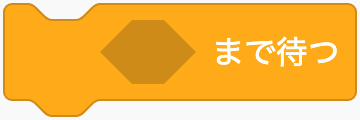
六角形の条件が成り立つまで、この場所で待ちます。成り立つと次へ進みます。
使い方の例本体の色センサーが赤を読むまで待ち、読んだら専用の「停止」を動かします。
条件には、「距離が100より大きい」「キーが押されている」などの六角形のブロックを入れます。
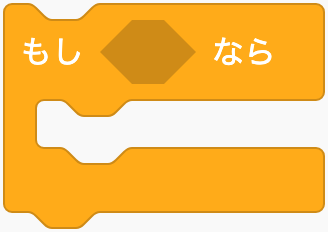
このブロックへ来たときに条件を調べます。成り立てば中を動かし、成り立たなければ次へ進みます。
使い方の例本体が赤を読んでいたら、ライトを赤に変えます。調べ続けたいときは「ずっと」の中に入れます。
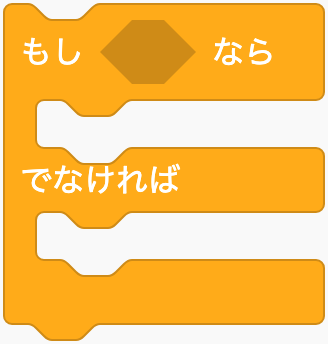
条件が成り立つと上の囲み、成り立たないと下の囲みを動かします。どちらか1つを選びます。
使い方の例距離が100cmを超えたら止め、それ以外では走り続けるようにします。
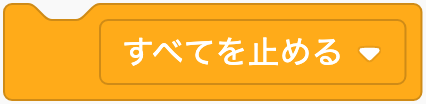
「すべて」「このスクリプト」「スプライトの他のスクリプト」から、止める範囲を選びます。スクリプトは、つないだブロックのまとまりです。
使い方の例この画面の操作を終了します。本体も止めるなら、先に専用の「停止」を動かします。
クローンは実行中に作るスプライトのコピーです。本体の台数を増やす機能ではありません。

選んだスプライトのコピーを画面に作ります。元のスプライトと同じブロックや姿を持ちます。
使い方の例画面の路線図に、駅のマークを何個も並べるときに使えます。
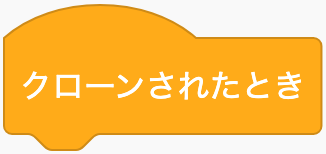
作られたコピーだけが、この下のブロックを動かします。元のスプライトは、この合図では動きません。
使い方の例駅のコピーを作るたびに、番号に合わせて表示位置を変えます。
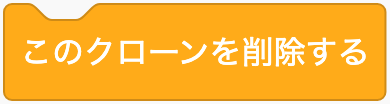
このブロックを動かしたコピーを消します。元のスプライトを消すブロックではありません。
使い方の例表示が終わった駅のマークだけを消します。
「マウスのポインターに触れた」と「マウスが押された」を組み合わせると、画面の操作ボタンを作れます。本体が走った距離や読んだ色は、スマートトレイン専用ブロックで調べます。
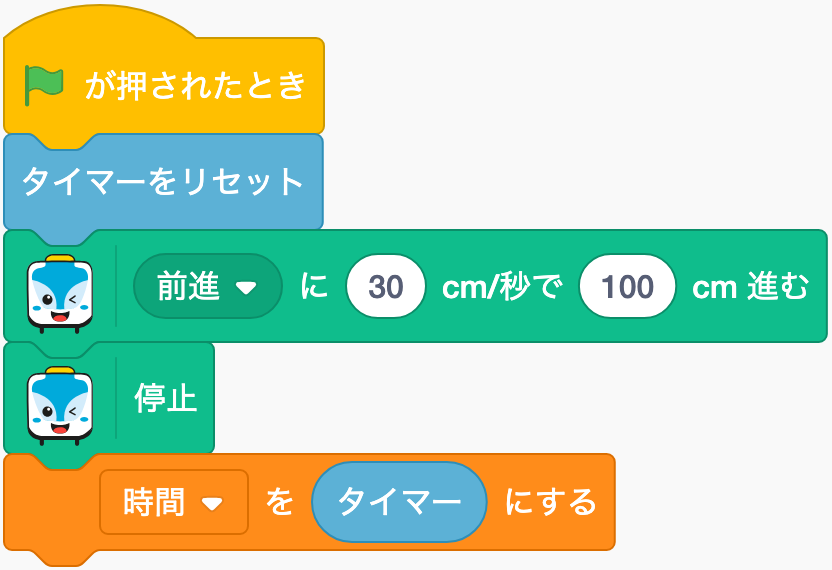
タイマーを0に戻してから本体を走らせます。走行が終わったら止め、タイマーの数字を変数「時間」に入れます。図では速さ30cm/秒、距離100cmで試します。
ここで調べるのは画面のスプライトです。実物の接触や、本体の色センサーとは別です。

別のスプライト、画面の端、マウスのポインターのどれに触れたかを調べます。
使い方の例マウスが画面の出発ボタンに重なったら、ボタンの色を変えます。

スプライトが、選んだ色の部分に触れているかを調べます。対象は背景や他のスプライトの色です。
使い方の例画面内の列車の絵が、駅を表す青い部分へ来たか調べます。

このスプライトの指定した色の部分が、別の指定した色に触れているか調べます。
使い方の例画面内の列車の先端を赤にし、駅の青い線に着いたか調べます。

このスプライトから、別のスプライトやマウスまでの距離を調べます。数字は画面内の距離で、cmではありません。
使い方の例画面の列車の絵と駅の絵が、どれだけ離れているか調べます。本体の走行距離には専用ブロックを使います。
操作を待つだけでなく、「今、押されているか」を条件にして動かすこともできます。

画面に質問と入力欄を出します。答えが入力されるまで、次のブロックへ進みません。
使い方の例「何cm走らせますか?」と聞き、入力した距離を使います。

最後の質問に入力された答えです。数字や言葉を入れる場所へ差し込めます。
使い方の例入力した答えを、走る距離の欄に入れます。数字として使う場合は、半角で入力します。

選んだキーが今、押されているかを調べます。「キーが押されたとき」と違い、条件の中で使います。
使い方の例「ずっと」の中で、上矢印が押されている間だけ本体を前進させます。
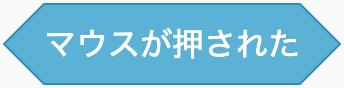
マウスの左ボタンが、今押されているかを調べます。どのスプライトを押したかは、このブロックだけでは分かりません。
使い方の例出発ボタンに触れているかも合わせて調べ、そのボタンを押している間だけ走らせます。

マウスのポインターのx座標を調べます。中央は0、右はプラス、左はマイナスです。
使い方の例画面の速さ調整つまみを、マウスの左右の位置に合わせて動かします。

マウスのポインターのy座標を調べます。中央は0、上はプラス、下はマイナスです。
使い方の例画面の路線図に置く駅の位置を、マウスの高さに合わせます。
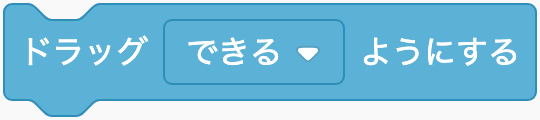
実行中のスプライトを、ドラッグできるようにするか、できないようにするかを選びます。
使い方の例動かしたくない出発・停止ボタンを固定し、駅の絵だけ動かせるようにします。
丸いブロックが返す数字や言葉は、変数へ入れたり、条件で比べたりできます。
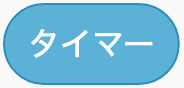
Scratchのタイマーの数字です。秒で表し、リセットしてからの時間を測り続けます。
使い方の例100cm走る前にリセットし、走った後の数字を記録します。
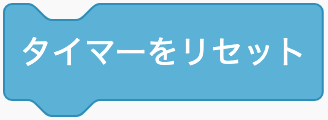
タイマーを0に戻し、その瞬間から測り直します。本体の走行距離はリセットしません。
使い方の例スタート地点で使い、駅までの時間を測ります。

対象を選び、そのx座標、大きさ、変数などを調べます。対象によって選べる項目が変わります。
使い方の例速さ調整つまみのx座標を、運転を担当するスプライトから読み取ります。
端末やScratchから取得する情報です。本体のマイクや時計を調べる機能ではありません。

端末のマイクが拾う音を、0〜100の数字で調べます。使うときはブラウザーのマイク許可が必要です。
使い方の例手をたたいた音の大きさを条件にして、本体のライトを変えます。

年、月、日、曜日、時、分、秒から、知りたい項目を選びます。曜日は日曜が1、土曜が7です。
使い方の例実験した月と日を、記録と一緒に表示します。

2000年1月1日から何日経ったかを数字で表します。1日未満の時間は小数で表します。
使い方の例別の日の測定と比べるため、日付を表す数字として記録できます。

Scratchにログインした利用者の名前を調べるブロックです。このサイトの専用エディターでは、Scratchへのログインは行いません。
使い方の例このサイトで作品名や実験者名を付けたいときは、質問ブロックなどで自分で入力します。
専用ブロックから得た距離や速さを、演算ブロックに差し込めます。例えば「走った距離が100より大きい」を作り、「もし〜なら」の条件に入れると、止める場所を決められます。

専用の「距離」を、演算の「より大きい」に差し込みます。この条件が成り立つときに専用の「停止」を動かせば、距離で止まるプログラムを作れます。
丸いブロックは、計算した数字を返します。その数字を他のブロックの入力欄へ入れられます。

2つの数字を足した結果を使います。
使い方の例50cmと30cmを足し、合計80cmを走る距離にします。

左の数字から右の数字を引いた結果を使います。
使い方の例目標の100cmから走行距離を引き、残りの距離を表示します。

2つの数字を掛けた結果を使います。
使い方の例1周の長さ80cmに周回数3を掛け、合計240cmを求めます。

左の数字を右の数字で割った結果を使います。
使い方の例走った距離をかかった秒数で割り、平均の速さを求めます。割る数字が0にならないようにします。

指定した範囲から数字を1つ選びます。両端が整数なら、結果も整数になります。
使い方の例1〜3から選び、1なら直進、2なら左、3なら右へ進む予定にします。レールにある方向から選びます。

左の数字を右の数字で割ったときの余りを使います。
使い方の例周回数を2で割った余りを調べ、奇数の周と偶数の周でライトを変えます。

数字を、最も近い整数にします。
使い方の例3.4秒を3秒、3.6秒を4秒にして、画面に短く表示します。

メニューで計算方法を選びます。絶対値は0からの距離、平方根は同じ数字を掛ける前の値です。切り下げ・切り上げ、sin・cos・tanとその逆、ln・log、eの累乗・10の累乗も選べます。
使い方の例絶対値を選ぶと、マウスのx座標が−50でも50でも、中央から50離れていると分かります。角度の計算は度で扱います。
六角形のブロックは、条件が成り立つかどうかを調べます。「もし〜なら」や「〜まで待つ」に入れます。

左の値が右の値より大きいか調べます。同じ値は含みません。
使い方の例本体が走った距離が100cmを超えたか調べます。

左の値が右の値より小さいか調べます。同じ値は含みません。
使い方の例本体の速さが20cm/秒より遅いか調べます。

2つの数字や言葉が同じか調べます。
使い方の例本体の色センサーの値と、専用の「赤」のブロックを比べます。

左右の条件が両方とも成り立つときだけ、全体の条件が成り立ちます。
使い方の例出発ボタンにマウスが重なり、さらにマウスが押されているか調べます。

左右の条件の少なくとも1つが成り立てば、全体の条件も成り立ちます。
使い方の例スペースキーか停止ボタンのどちらかが押されたら、本体を止めます。

中の条件の結果を反対にします。成り立っていなければ、この条件は成り立ちます。
使い方の例上矢印が押されていない間は、本体を停止させます。
表示する案内文や、入力された言葉を扱います。実物の動きを変えるブロックとは別です。
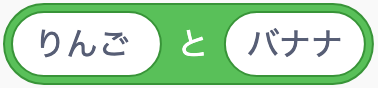
左と右の言葉や数字を、1つの文字列にします。文字列は文字を並べたものです。
使い方の例「走った距離:」と専用の距離の数字をつなぎ、画面に表示します。

入力した言葉から、指定した位置の1文字を取り出します。最初の文字が1番目です。
使い方の例「東京」の1番目なら「東」を取り出し、駅名の短い表示に使えます。
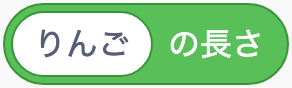
言葉に何文字あるかを調べます。スペースも1文字として数えます。
使い方の例入力した駅名が長すぎたら、短い名前を入れてもらいます。

左の言葉の中に、右の言葉が含まれているか調べます。
使い方の例入力された案内文に「出発」が含まれているか調べます。
例えば「周回数」という変数を作り、1周するたびに1を足します。その数字を条件で比べれば、「3周したら止める」と決められます。全スプライト用と、このスプライトだけで使う変数を選べます。
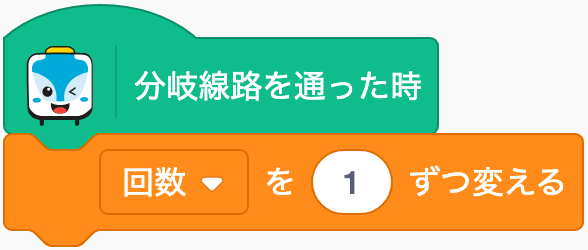
最初に変数「回数」を作ります。専用の「分岐を通ったとき」の下で、回数を1ずつ増やします。試し直す前に、別の開始プログラムで回数を0に戻します。
「変数を作る」で名前を付けると、これらのブロックが使えます。変数名はメニューで選びます。

選んだ変数が今、覚えている数字や言葉です。他のブロックの入力欄に差し込めます。
使い方の例「周回数」を3と比べ、止める条件に使います。
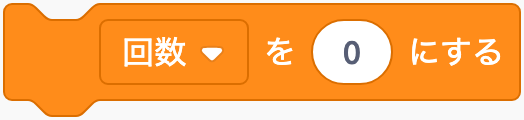
変数の中身を、入力した値に置き換えます。数字だけでなく言葉も入れられます。
使い方の例開始時に「周回数」を0にし、「行き先」を「中央駅」にします。
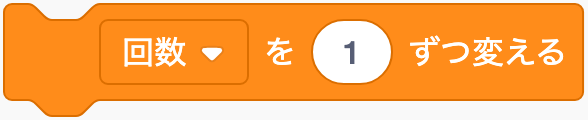
変数が覚えている数字に、指定した数を足します。マイナスを入れると減らせます。
使い方の例駅を通るたびに「通過回数」を1増やします。
変数の数字や言葉を、Scratchのステージへ表示できます。
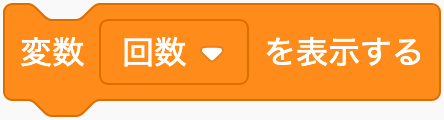
選んだ変数を、名前と値の表示欄として画面に出します。
使い方の例測定中の時間や、周回数を見えるようにします。
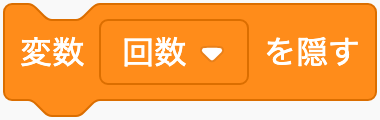
変数の表示欄だけを隠します。覚えている値は消えません。
使い方の例準備のためだけに使う番号を、運転画面では隠します。
1回目・2回目・3回目の走行時間を、同じリストへ追加すると比べられます。変数が1つの値を覚えるのに対し、リストは何個もの値を順に残します。項目の番号は1から始まります。
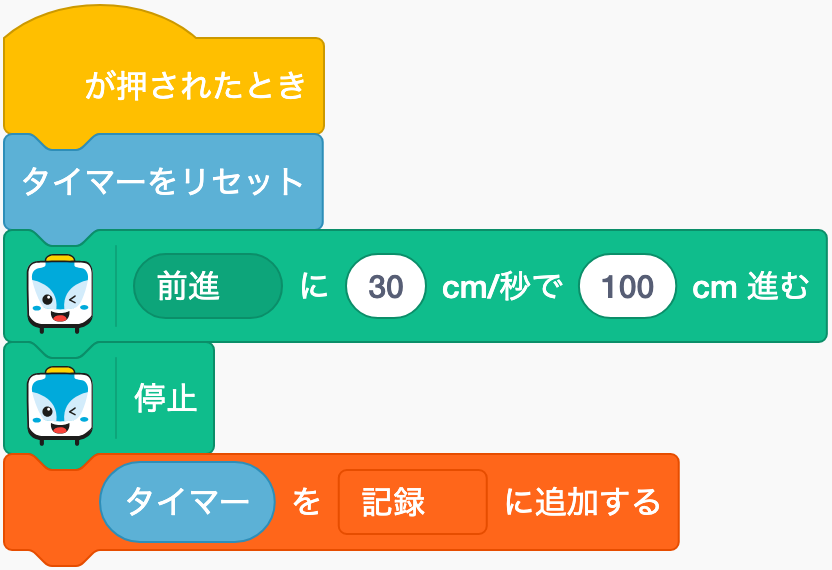
「リストを作る」で「記録」を作ります。タイマーを0に戻して100cm走らせ、止まった後の時間をリストへ追加します。試すたびに記録が増え、前の結果と比べられます。
新しい項目を足す操作と、今ある項目を置き換える操作を使い分けます。

入力した数字や言葉を、リストの最後へ追加します。
使い方の例測定したタイマーの数字を「記録」へ追加します。

指定した番号の位置へ、項目を差し込みます。その後の項目は1つずつ後ろへずれます。
使い方の例駅名の並びの2番目へ、新しい駅名を加えます。

選んだ番号の項目を、新しい値に変えます。項目の数は変わりません。
使い方の例入力を間違えた2回目の時間を、正しい数字に直します。

選んだ番号の項目を消します。その後の項目は1つずつ前へ詰まります。
使い方の例測定をやり直した回の古い記録を消します。
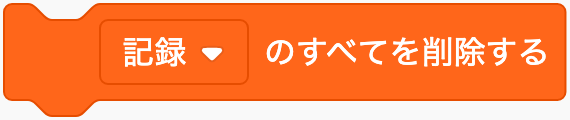
リストの中身を空にします。リストの名前は残ります。
使い方の例新しい条件の実験を始める前に使います。残したい記録は先に作品ファイルへ保存します。
項目の内容、位置、数を調べます。変数や演算と組み合わせて、記録を比べられます。

リストの項目を、並んだ順にまとめて文字として使います。
使い方の例駅名のリストを、画面の案内文へまとめて表示します。

指定した位置にある数字や言葉を取り出します。
使い方の例「記録」の1番目を取り出し、3番目の時間と比べます。

入力した値が最初に見つかった位置を調べます。見つからない場合は0になります。
使い方の例「中央駅」が駅名リストの何番目か調べます。

リストに何個の項目があるか調べます。文字の数を数えるブロックとは別です。
使い方の例測定結果が3個そろったか調べます。

入力した数字や言葉と同じ項目が、リストにあるか調べます。
使い方の例すでに登録した駅名を、重ねて追加しないようにします。
リストの内容を見ながら、記録を比較できます。
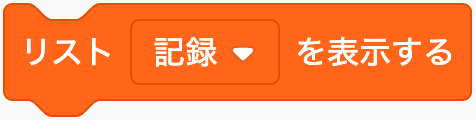
リストの項目を、画面の一覧欄に表示します。
使い方の例走るたびに増える測定結果を、画面で確認します。

画面の一覧欄だけを隠します。覚えている項目は消えません。
使い方の例運転用の画面では記録欄を隠し、結果を比べるときに再び表示します。
出発ボタンの位置を固定したり、画面の路線図で列車の絵を動かしたりできます。xは左右、yは上下の位置です。これらの「動き」は画面内の操作で、本体の走行には専用ブロックを使います。
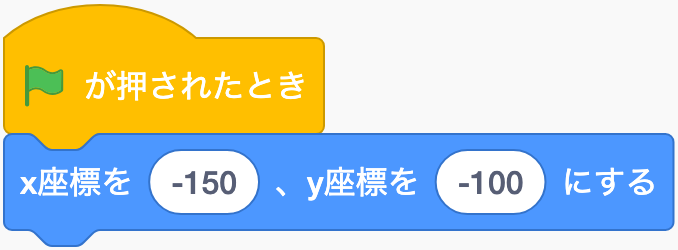
緑の旗を押すたびに、ボタンのスプライトをx座標−150、y座標−100へ戻します。本体の位置や進行方向は変わりません。
ステージの中央はx=0、y=0です。右と上がプラス、左と下がマイナスになります。
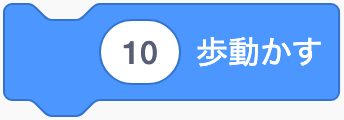
スプライトが向いている方向へ、指定した歩数だけ動きます。画面内の歩数で、cmではありません。
使い方の例画面の列車の絵を少しずつ動かします。本体を10cm走らせる操作とは別です。

選んだ相手の場所へ、すぐに移ります。「どこかの場所」なら画面内の位置をランダムに選びます。
使い方の例駅のマークをマウスの位置へ移し、路線図を作ります。

左右の位置xと、上下の位置yを指定して移します。
使い方の例出発ボタンを毎回x=−150、y=−100の位置にそろえます。

マウス、別のスプライト、ランダムな場所へ、指定した秒数をかけて移動します。
使い方の例画面の列車の絵を、駅のスプライトへ2秒かけて近づけます。

指定したx・yの位置へ、決めた秒数をかけて移動します。
使い方の例画面の列車の絵を、2秒で右側の駅の位置へ移します。
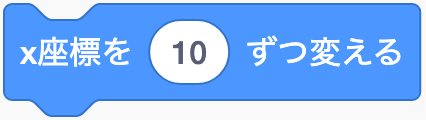
今のx座標に指定した数字を足します。プラスは右、マイナスは左へ動きます。
使い方の例画面の速さ調整つまみを、右へ10ずつ動かします。
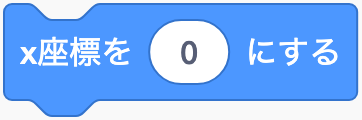
x座標を入力した数字にします。上下の位置yは変えません。
使い方の例画面の停止ボタンの左右の位置を、いつも100にします。
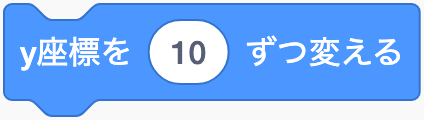
今のy座標に指定した数字を足します。プラスは上、マイナスは下へ動きます。
使い方の例記録を示す画面のマークを、上へ10ずつ動かします。
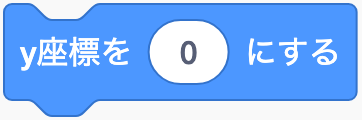
y座標を入力した数字にします。左右の位置xは変えません。
使い方の例画面の操作ボタンを、同じ高さに並べます。
向きも画面のスプライトの設定です。本体の分岐や前進・後進の設定ではありません。

スプライトの向きを、指定した角度だけ時計回りに変えます。
使い方の例画面の矢印を15度ずつ回します。

スプライトの向きを、指定した角度だけ反時計回りに変えます。
使い方の例画面の矢印を左へ15度ずつ回します。
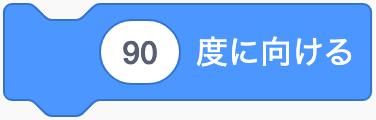
0度は上、90度は右、−90度は左、180度は下です。
使い方の例画面の列車の絵を、いつも右向きに戻します。

マウスか、選んだスプライトの方向へ向けます。位置は移動しません。
使い方の例画面の矢印を、次の駅の絵へ向けます。
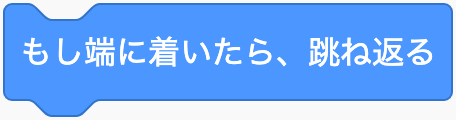
スプライトがステージの端に触れると、向きを反転させます。
使い方の例画面の試運転アニメーションを、左右の端で折り返します。実物のレールの端では使えません。
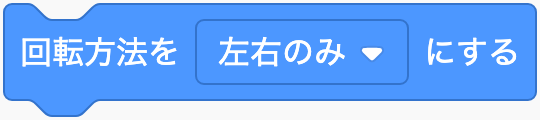
「自由に回転」「左右のみ」「回転しない」から、絵の見え方を選びます。進む方向とは別に設定できます。
使い方の例運転用のボタンは「回転しない」にし、文字が逆さにならないようにします。
スプライトの設定を数字として読み、条件や表示に使えます。

このスプライトのx座標です。
使い方の例速さ調整つまみの位置を読み取り、速さの数字へ変換します。
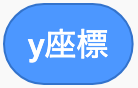
このスプライトのy座標です。
使い方の例記録のマークが画面のどの高さにあるか調べます。
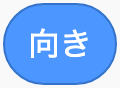
このスプライトの向きを、角度の数字で調べます。
使い方の例画面の矢印が右向きの90度か調べます。本体の進行方向には専用ブロックを使います。
「走行中」「到着」と表示したり、出発ボタンを押す前後で絵を変えたりできます。コスチュームはスプライトの姿です。本体のライトの色は、見た目ではなく専用ブロックで変えます。
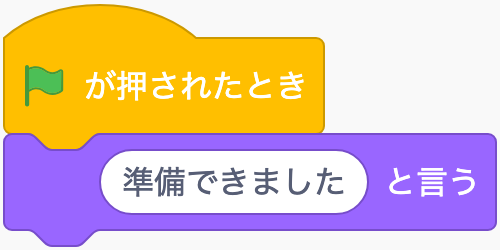
緑の旗を押すと、スプライトが「準備できました」と表示します。本体が止まった合図の下につなげれば、到着の案内にも使えます。
吹き出しは画面に出ます。入力した言葉を音声で読み上げる機能ではありません。
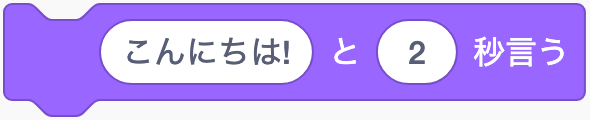
入力した言葉を吹き出しに出し、指定した秒数が過ぎてから次へ進みます。
使い方の例「出発します」を2秒表示してから、本体を走らせます。
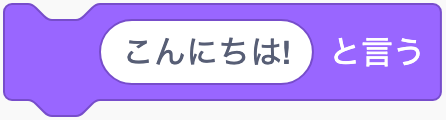
言葉を吹き出しに出し、すぐ次へ進みます。別の表示に変えるまで、吹き出しは残ります。
使い方の例専用の速さの数字を差し込み、「ずっと」の中で表示を更新します。空欄にすると吹き出しを消せます。
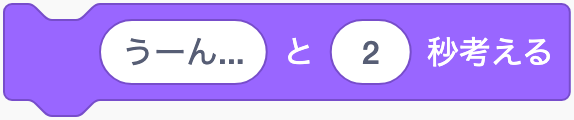
丸い吹き出しに言葉を出し、指定した秒数が過ぎてから次へ進みます。
使い方の例画面の案内役に「次はどの駅かな?」と2秒表示させます。
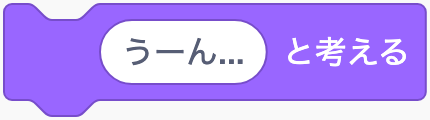
考えを表す丸い吹き出しに、言葉を表示します。すぐ次のブロックへ進みます。
使い方の例画面の案内役に、実験の予想を表示させます。
「コスチューム」タブと「背景」タブで用意した絵を選びます。

スプライトの姿を、選んだ絵に切り替えます。
使い方の例出発ボタンの絵を「押す前」から「押した後」へ変えます。
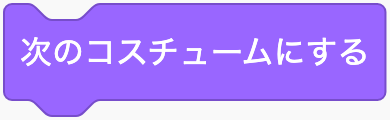
コスチュームを順番に切り替えます。最後の絵の次は、最初の絵へ戻ります。
使い方の例画面の列車の車輪を、何枚かの絵で動いて見えるようにします。
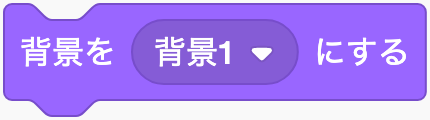
ステージの背景を、選んだ絵に切り替えます。
使い方の例画面の路線図を、昼の絵から夜の絵へ変えます。
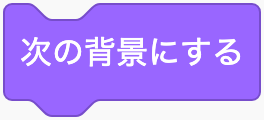
背景を順番に切り替えます。最後の背景の次は、最初へ戻ります。
使い方の例駅の紹介画面を、背景ごとに順番に表示します。
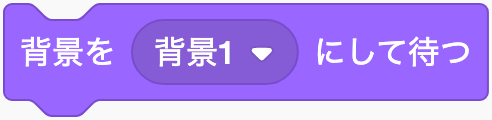
背景を選んだときに使えます。切り替えで始まった「背景が〜になったとき」のプログラムが終わってから、次へ進みます。
使い方の例駅の背景に変えて案内放送を始め、放送が終わった後で次の動きを始めます。
ここで変わるのは画面の絵です。実物の大きさやライトは変わりません。
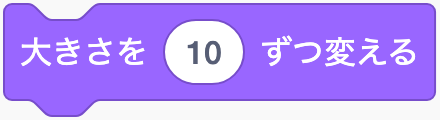
今の大きさに、指定した数を足します。マイナスなら小さくなります。
使い方の例マウスが重なった操作ボタンを、少し大きく見せます。
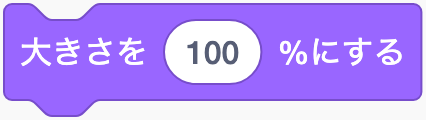
元の絵を100%として、大きさを指定します。50なら半分、200なら2倍です。
使い方の例緑の旗で、操作ボタンの大きさを毎回100%へ戻します。

今の効果に数字を足します。色、魚眼、渦巻き、ピクセル化、モザイク、明るさ、幽霊から選べます。幽霊は透明さです。
使い方の例押されたボタンを、少し明るくします。
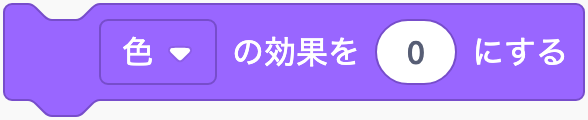
選んだ効果を、入力した数字にします。0は効果がない状態です。
使い方の例使えない操作ボタンを、幽霊の効果で半透明にします。
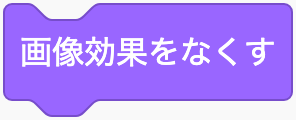
色や明るさなどの効果を取り除きます。大きさやコスチュームは変えません。
使い方の例新しい運転を始めるときに、ボタンの見た目を元に戻します。
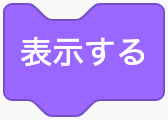
隠していたスプライトを、画面に表示します。
使い方の例到着したら、画面に到着マークを出します。
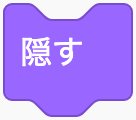
スプライトを見えなくします。隠れていても、プログラムは動かせます。
使い方の例説明が終わった案内役を、画面から隠します。
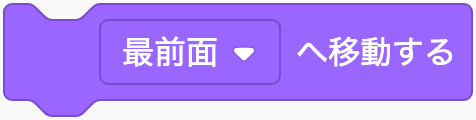
絵が重なる順番を変えます。左右や上下の位置は変えません。
使い方の例運転ボタンを路線図より手前に表示します。
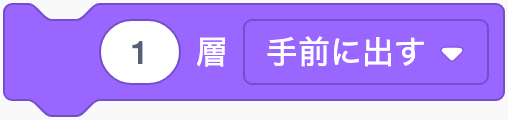
選んだ数だけ、前または後ろの重なり順へ動かします。
使い方の例駅のラベルを1つ手前へ出し、列車の絵に隠れないようにします。
丸いブロックで設定を読み、表示や条件に使えます。

今のコスチュームの番号か名前を調べます。メニューで選びます。
使い方の例ボタンが「停止」の絵になっているか、名前を比べて調べます。

今の背景の番号か名前を調べます。
使い方の例今表示している駅の背景名を、案内文へ入れます。
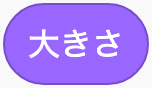
このスプライトの大きさを、元の絵に対する%で調べます。
使い方の例ボタンを大きくしすぎていないか、数字で確認します。
本体が止まったら到着の放送を鳴らす、といった使い方ができます。音が出るのはパソコンやタブレットです。本体がスナップに反応して鳴らす音は、専用ブロックで設定します。
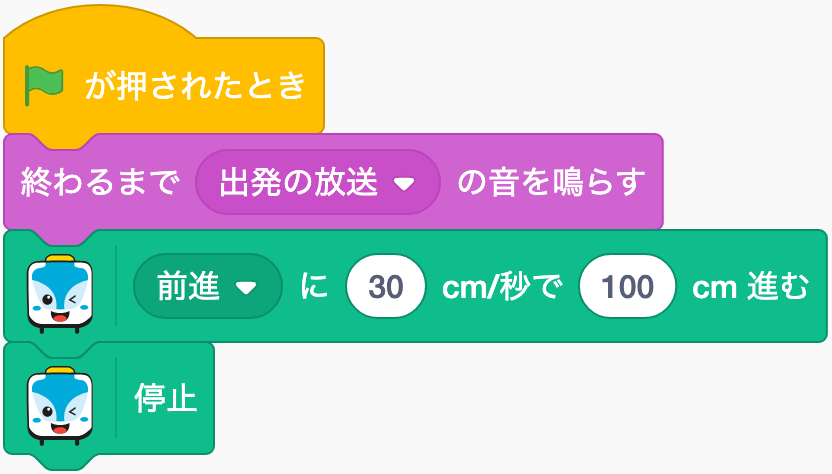
「音」タブから「出発の放送」という音を取り込んでおきます。「終わるまで鳴らす」の下に専用の走行ブロックをつなぐと、放送の終了を待って出発できます。
音のメニューには、このスプライトや背景へ取り込んだ音が並びます。

選んだ音を最後まで鳴らし、終わってから次のブロックへ進みます。
使い方の例出発の放送を鳴らし終えてから、本体を走らせます。
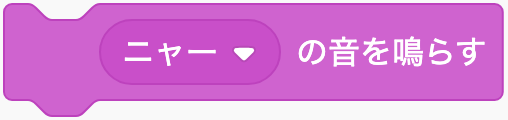
音を鳴らし始め、終了を待たずに次へ進みます。
使い方の例走行中の音を鳴らしながら、画面の表示も更新します。
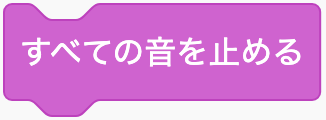
この作品で鳴っている、すべての音を止めます。本体のモーターは止めません。
使い方の例本体を専用ブロックで停止し、端末から鳴る走行音も止めます。
端末本体の音量設定とは別に、作品内の音を調整します。

今の効果に数字を足します。「ピッチ」は高さ、「左右にパン」は左右の聞こえ方を変えます。
使い方の例駅ごとに効果音の高さを少し変えます。

選んだ効果を入力した数字にします。0にすると、その効果を元に戻せます。
使い方の例左右のスピーカーがある端末で、通過音を左寄りに聞こえるようにします。
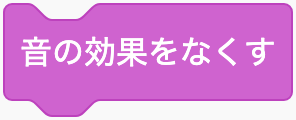
高さや左右の聞こえ方の効果を元に戻します。音量は変えません。
使い方の例変化させた効果音を、新しい運転の前に元の鳴り方へ戻します。
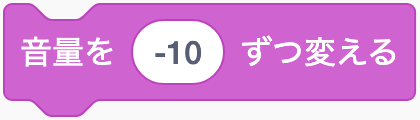
今の音量に数を足します。マイナスなら小さくなります。音量は0〜100%です。
使い方の例運転画面の「小さくする」ボタンで、音量を10ずつ下げます。
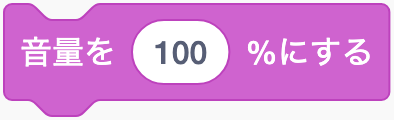
このスプライトや背景の音量を、0〜100%で指定します。
使い方の例開始時に放送の音量を50%へそろえます。

このスプライトや背景に設定した音量です。マイクが拾う音の大きさとは別です。
使い方の例運転画面へ「音量:50%」のように表示します。
例えば本体の停止、ライト変更、待つという順番を「駅で止まる」にまとめます。同じブロックを何か所でも使えるため、順番を変更するときも定義の中を直せばそろえられます。
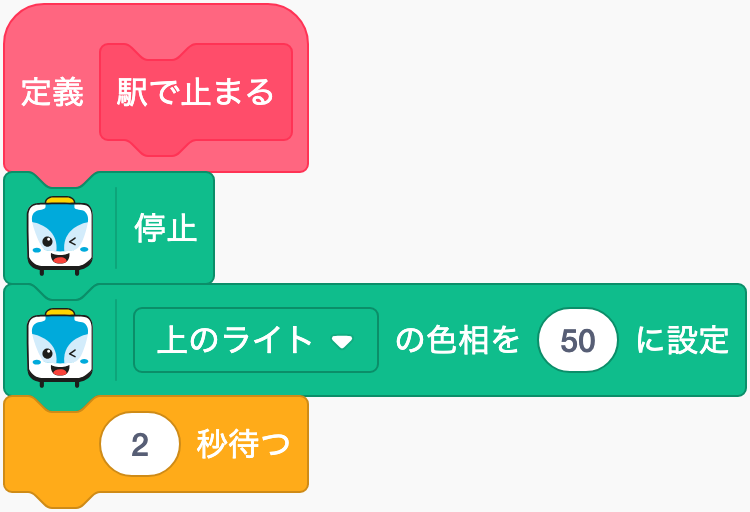
「ブロックを作る」で名前を付けます。定義の下へ、専用の停止とライト変更、共通の待つブロックをつなぎます。使いたい場所へ「駅で止まる」を置くと、この順番で動きます。
自分で作ったブロックは、作成したスプライトの中で使います。定義しただけでは実行されません。
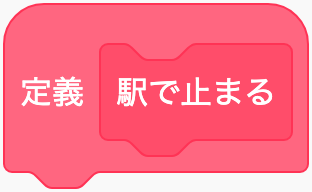
「定義」の下につないだ順番が、自分のブロックの動きになります。「画面を再描画せずに実行する」は、短い計算処理をまとめるときの設定です。
使い方の例「駅で止まる」の中身に、停止・ライト変更・待つをまとめます。運転を作るときは、通常の実行設定を使います。
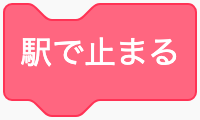
作った名前のブロックを置くと、その定義の中身を動かします。終わると次へ進みます。
使い方の例駅に着く合図の下に「駅で止まる」を置き、同じ停車手順を使います。
「ブロックを作る」で入力を追加すると、同じ順番を数字や条件を変えて使えます。入力の丸い・六角形のブロックは、定義の中で使います。

自分のブロックに渡された数字や言葉です。定義の中の入力欄へ差し込みます。
使い方の例「停車する(秒数)」を作り、「2」なら2秒、「5」なら5秒待つようにします。
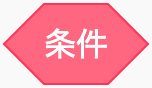
自分のブロックに渡された条件です。定義の中の「もし〜なら」へ差し込みます。
使い方の例「ライトを変える(条件)」を作り、条件が成り立ったときだけ本体のライトを変えます。
気になる質問を選ぶと、ヘルプの回答が開きます。